


図解:事務作業効率最強!トラックボールマウス完全ガイド
肩こりの原因:通常マウス vs トラックボールマウス
通常マウス
トラックボールマウス
メリット・デメリット比較
✅ メリット 6選
マウス本体を動かす必要がなく、狭いデスクでも快適
ソファやベッド上でも平らな場所があれば使用可能
手首固定でカーソルの縦移動が楽々
複数モニターでもカーソルを素早く移動
親指でExcelの範囲指定など独特な操作感
中華メーカーの性能向上で選択肢が増加
⚠️ デメリット 6選
親指操作に違和感、数日の慣れが必要
細かな位置合わせや図形描画には不向き
通常マウスより高価(特にロジクール)
慣れる前に拒否反応が出る場合も
ボール紛失リスクやセンサー清掃が必要
Bluetooth遅延で精密操作が困難
価格帯比較
高級品
エントリー
慣れるまでの期間
失敗しない選び方のコツ
🎯 重要なポイント
接続方法を確認: Bluetooth + USB無線の組み合わせで2〜3台接続可能
手にフィットするか: ボールの位置と中指の当たる角度が重要
ボタン配置: ショートカットキーを多用する人は同機種で統一
段階的購入: 一気に揃えず、1台ずつ試して慣れてから追加購入
実際の使用感まとめ
💡 結論
5,000円の投資でバッキバキ肩こりから解放
マッサージ代1〜2回分で「自己投資としてコスパ最高」
長時間のデスクワークを快適にする最強ツール!
【肩こり軽減!】手首を動かさない快適さが生む圧倒的な疲労軽減効果
マウスとキーボードどちらが肩がこる?|Google - Search Labs | AI による概要
マウス操作とキーボード操作、どちらが肩こりの原因になりやすいかですが、一般的にマウス操作の方が肩こりリスクが高いとされています。マウスは肩や腕を動かして操作するため、長時間使用すると肩の筋肉に負担がかかりやすくなります。一方、キーボード操作は指を垂直に動かすだけで済むため、マウス操作に比べて肩への負担は少ないとされています。しかし、キーボード操作でも、間違った姿勢や無理な指使いをすると、肩こりの原因になることがあります。正しい姿勢で操作し、無理な指使いを避けることが重要です。
具体的に「マウス操作の場合」と「キーボード操作の場合」
以下のような姿勢が肩こりの原因になりやすいとされています。
これらのことから、肩こりを防ぐためには、マウス操作とキーボード操作の両方で、正しい姿勢と操作方法を意識することが重要です。椅子に深く座り、背筋を伸ばし、肩の力を抜いて操作するように心がけましょう。また、キーボードは机の奥に配置せずに、腕を支えるように設置し、無理な指使いを避けるようにしましょう。
肩こりになりやすいマウス操作
- 右手を前に出したまま長時間操作する
- 肘が浮きがちで、肩が前に出た状態になる
- 長時間同じ姿勢で操作し続ける
肩こりになりやすいキーボード操作
- 小さすぎるキーボードを使用する
- 無理な指使いをするショートカットキーを使う
- キーボードを机の奥に配置し、腕を支えずに操作する
なんか以外でしたねぇ~キーボードの方が肩こり冗長しそうな感じなのにw
見た目のゴツさ!実は「不動のトラックボールマウス」は「省スペースで業務効率アップツール
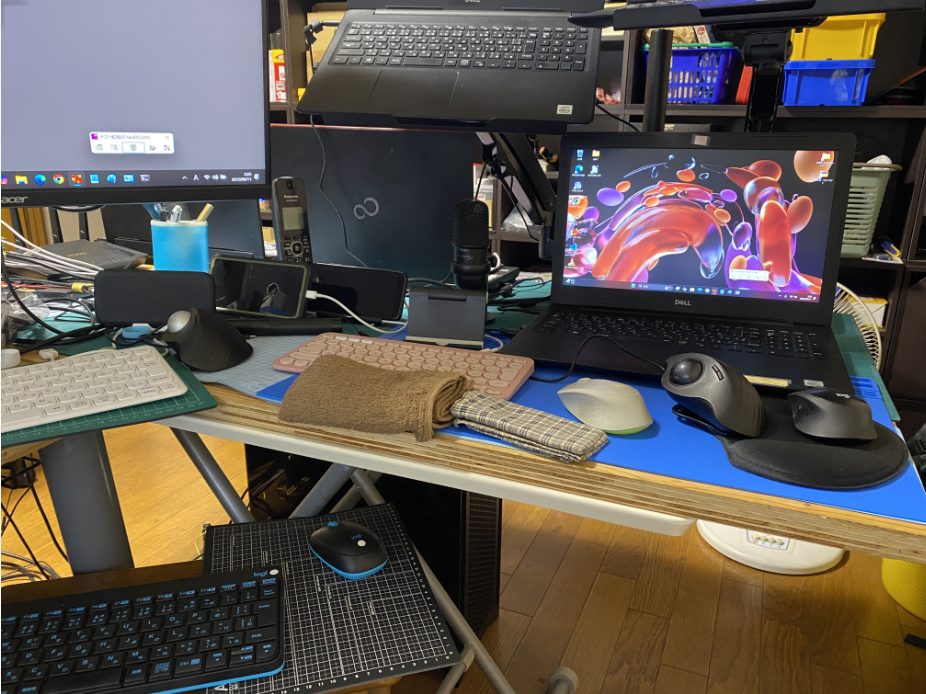
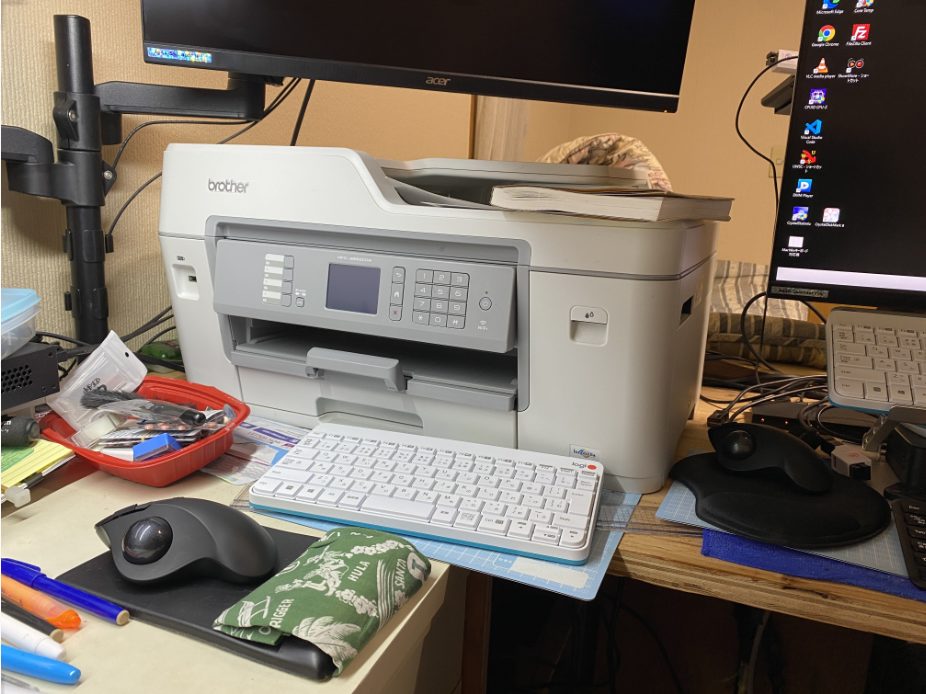
Myルームでトラックボールマウスを6台発見!どんだけ~
まだ通常マウスも3台ある。。。宝塚記念で大穴?中穴?いやいや本命でも買えそうな値段だが、大穴ならロジクールの\17,800-買えるかも~ハズレでもEwin \3,980-で十分良い!トラックボールマウス

普通のマウスからトラックボールマウスに乗り換えて感じたリアルガチなメリット・デメリット
トラックボールマウス乗り換え 【 肩こり・腱鞘炎以外のメリット 6選 】
- マウス本体を動かす必要がなく、狭いデスクやスペースが限られた場所でも快適に使用
- デスクの材質や状態に左右されず、ソファやベッド上でも置場がある程度平らなら場所を選ばずに作業可能
- 手首を固定したまま操作できるため、カーソルの縦移動がスムーズ、長時間のPC作業が多いオフィス業務に最適
- 複数モニターや大画面ディスプレイでも、カーソルを素早く広範囲に移動できる
- Excelやホームページの大量データのドラッグなど親指で範囲指定可能なのは、通常マウスにはない操作感
- 2025年のAmazon商品一覧では、ロジクール、エレコム以外の特に中華商品の性能が格段に向上し安価
トラックボールマウス乗り換え【 デメリット 6 】
- トラックボール初心者だと親指を使うのに違和感が大きく、ボールに慣れるのに数日掛かる
- 一部の細かな作業や精密な位置合わせ図形描画には操作に慣れが必要
- 一般的なマウスより価格が高めで、種類が少ない(特にロジクールは高価)
- ドラッグ&ドロップ操作に親指を使うので、操作慣れする前に拒否反応が出る場合もある
- ボール紛失やボールセンサー部分の清掃など通常マウスよりも落下時などの損傷リスク大
- ゲーミングなどの細かな位置決めには、特に向かない!Bluetoothの遅延も致命的
初心者必見!トラックボールマウスの失敗しない選び方と慣れるためのコツ
良いなぁ~と思っても、一気に揃えない。一つずつ購入して一台目が手にしっくりくるなら次は、複数台購入もあり!接続方法が基本Bluetooth+USB無線がついていて接続台数計が、2台 or 3台と違う。
- Bluetooth*1,USB無線*1 計2台可能
- Bluetooth*2,USB無線*1 計3台可能
ボタンにショートカットキーを登録して多様する人はボタン数とボタン配置を考慮し、出来れば同じ機種に揃えた方が効率的に作業が爆速になる可能性がある。が、トラックボールマウスの一番のメリットはやはり「肩こり軽減」なのでボールの位置と中指が当たる角度(マウスの大きさと角度)、人差し指でクリックした時に、トラックボールマウスが手にしっくりこない場合、中指も同時にクリックしてしまうという事が多発してしまうマウスがある。
この場合は、トラックボールマウスの位置を左右にちょっとだけズラして適度な位置を探ると良い!それでもしっくりくる場所がない場合は、マウスの傾き(角度)が合っていないのでオプションで台座を購入するか?板やペットボトルの蓋などで工作する必要がある。大抵は手首の角度を調整して手をマウスの上から被せる感じで「親指と人差し指」の間隔が広がらない位置を見つけると、多少大きなマウスでも対応できるはずだ。
私の場合「一週間で普通のマウスよりも良い感じ」になり、一ヵ月でもう離さない感じになった。
還暦越えにしては頑張ってないかい?
2025年実際に私が使っているトラックボールマウス|2種を比較
ProtoArc トラックボールマウス 2.4GとBluetooth対応 3台デバイス同時接続
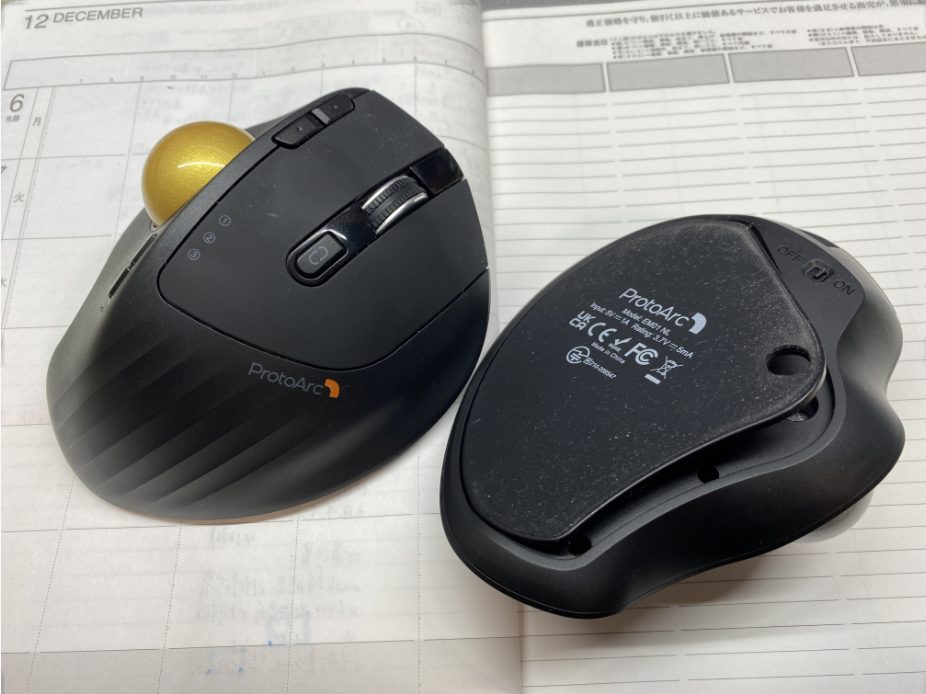
左の縦じまが入っているトラックボールマウス(黄)は3つのパソコンに接続でき内1つはUSB無線、PCの切替ボタンが表面にある。
< PR > ProtoArc トラックボールマウス 2.4GとBluetooth対応 3台デバイス同時接続
ProtoArcは、底面が2段階に高さ調整できる仕様(左右に倒れる)
多少高いだけのことはある!
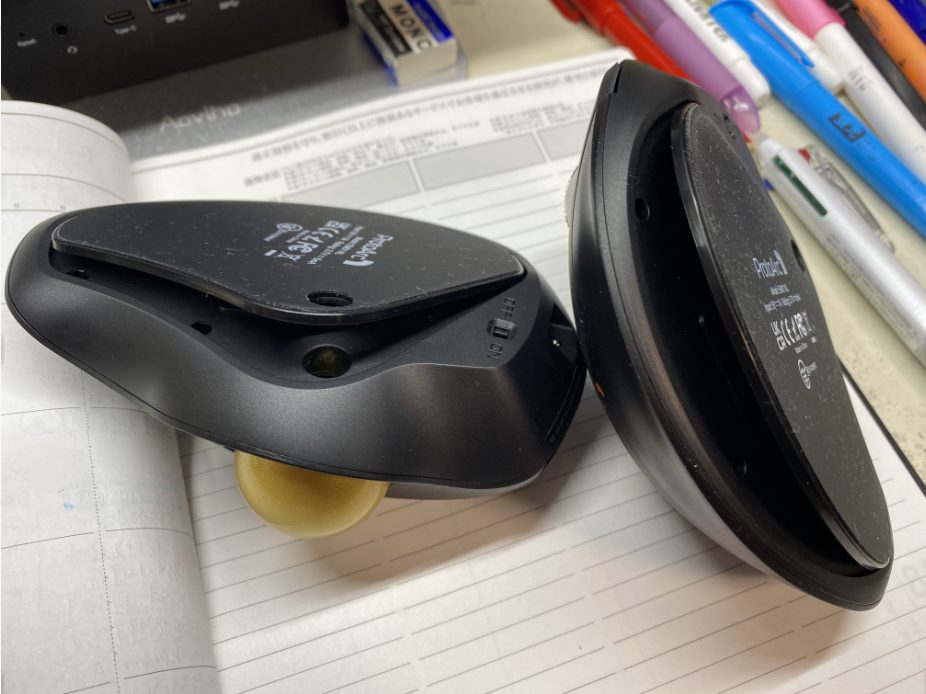
< PR > ProtoArc トラックボールマウス 2.4GとBluetooth対応 3台デバイス同時接続
Ewin トラックボールマウス 2.4GとBluetooth対応 3台デバイス同時接続
右(赤)も3つのパソコンに接続ができ内1つはUSB無線で機能的には同じだが、右の方が安価で私にはしっくりくるがPCの切替ボタンが裏面にあるというモノ
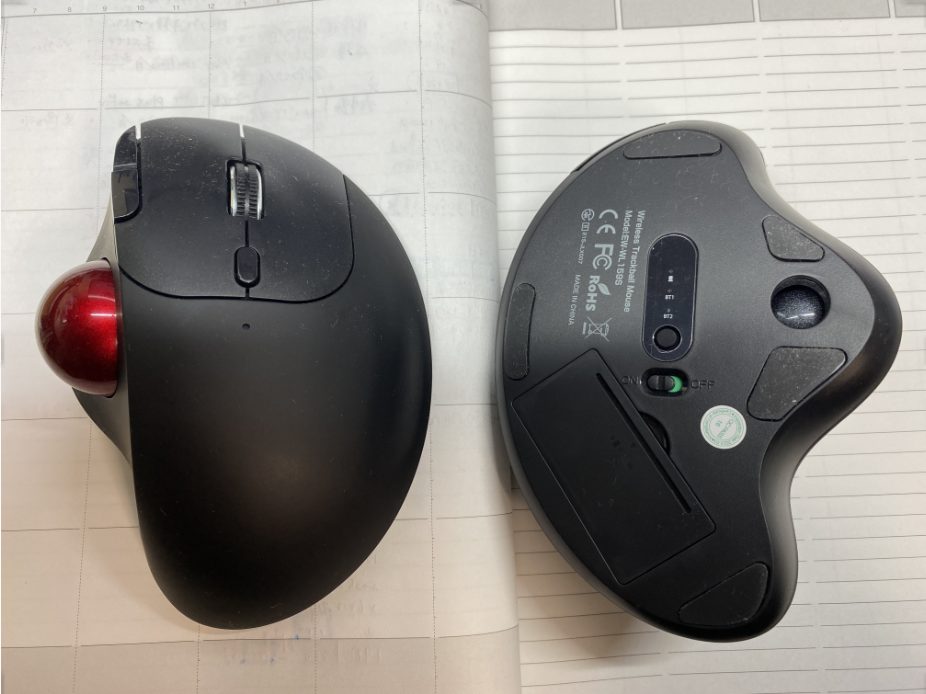
< PR > Ewin トラックボールマウス 2.4GとBluetooth対応 3台デバイス同時接続
長時間のデスクワークが変わる!これが本当の自己投資!トラックボールマウスが、「肩こり軽減」から「作業効率向上」まで!
パソコン作業でキーボード操作がなくなる訳ではないので、「肩こり解消!」とまではいかないが、長時間作業で肩バッキバキという状態には、ほぼならないと言っても良いでしょう~
5,000円でバッキバキ肩こりから解放されるなら、マッサージ代1~2回程度と思えば「自己投資としてコスパ最高」ではないでしょうか?
