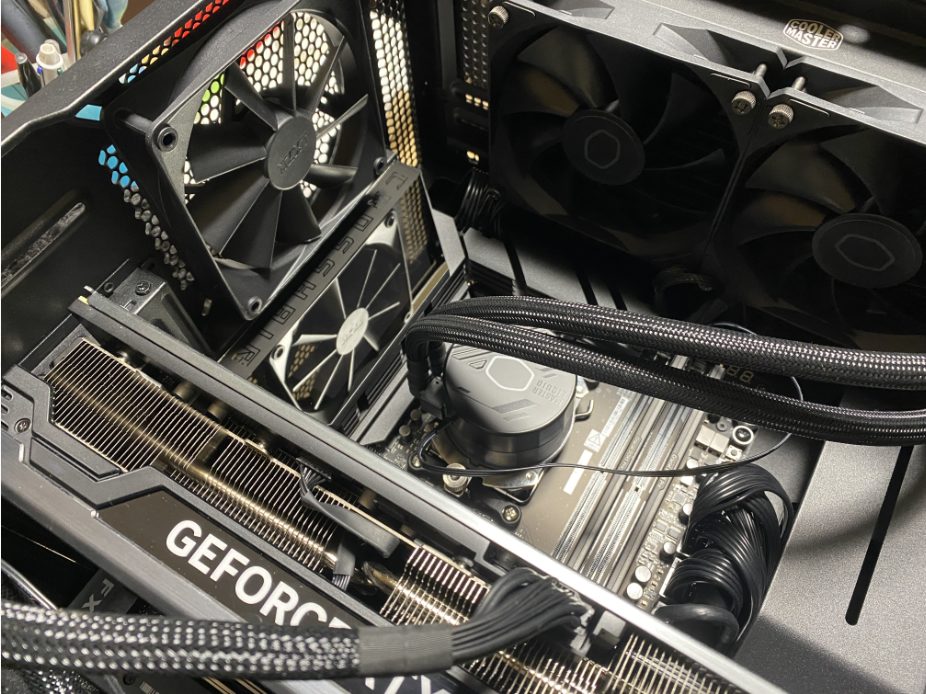


自作PCが組み上がったら、いよいよOSのインストール(^_-)-☆
この記事では Windows 11のインストール用USB作成 → BIOS設定 → OSインストール完了 までの基本を簡単に解説します。
📌 本記事は自作PCシリーズの第04回です。
初期設定(ドライバー・GPU・Windows設定)は次回記事05で解説します。
(Ai調に言うと)結論から言いますと、全ての質問は無料Aiを使うこと!
2026.3.17(火)現在、Ai調に言うと …
結論から言うと、Windows11のダウンロード「https://www.microsoft.com/ja-jp/software-download/windows11」
URLをコピペし、NotebookLMにソースとしてブチ込んで、自分の「?」を打ち込めば、ド素人でもちゃんと指示に従って、更に分からない言葉や用語をこれまた無料生成Aiに聞きながら、一歩一歩着実に進めばよりベターな方向へ近づくといったことが、全ての回答になりまする。
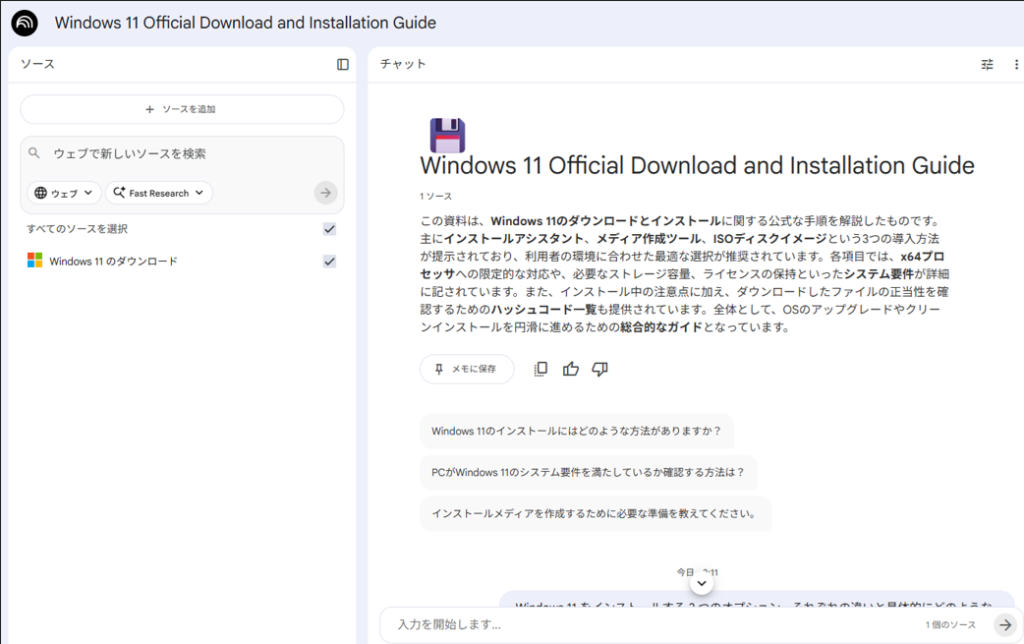
Windows11インストールの 3 つのオプション
Windows 11 ダウンロード (現在のリリース: Windows 11 2025 更新 l バージョン 25H2)
| オプション名 | 特徴と違い | 具体的な使用ケース |
|---|---|---|
| Windows 11 インストール アシスタント | 現在使用しているデバイスを、そのまま Windows 11 へアップグレードするための最も推奨される方法です。x64 プロセッサのみ対応しています。 | 今使っている Windows 10 PC を、データを保持したまま Windows 11 にアップグレードしたい場合。 |
| Windows 11 のインストール メディアを作成する | メディア作成ツールを使用して、ブート可能な USB または DVD を作成します。別の PC へのインストールにも使用できます。 | 新規または中古の PC に Windows 11 をクリーン インストールしたり、再インストールしたりする場合。 |
| Windows 11 ディスク イメージ (ISO) をダウンロードする | インストール用の ISO ファイル自体をダウンロードする方法です。直接マウントしてアップグレードすることも、仮想マシンの作成に使うことも可能です。 | 仮想マシンを作成する場合や、USB/DVD を使わずに ISO ファイルを直接マウントしてアップグレードしたい場合。 |
1. Windowsインストール 基本3ステップ
Windowsのインストールは、大きく分けて以下の3ステップです。
- インストール用USBを作成する
- BIOSでUSBから起動するよう設定する
- 画面の指示に従ってWindows 11をインストールする
難しそうに見えますが、手順通りに進めれば初めての方でも問題なく完了できます。
2. Windows11インストールに必要なものを準備する
作業を始める前に、必要なモノ(以下の組合せになる)準備してください。
※基本ノートPCはマシンにWindowsプロダクトキーが登録されているので、ストレージを新品に交換しクリアインストールしてもネットに繋いだタイミングでWindows認証されます。
| 必要なもの | 備考 |
|---|---|
| 別途用意したPC(作業用) | USBを作成するために使用 |
| USBメモリ(8GB以上推奨) | 16GB以上が安心。作業前にデータをバックアップ |
| インターネット接続 | Microsoftの公式ツールをダウンロードするため |
| Windows 11のプロダクトキー | DSP版・パッケージ版など。後から入力も可能 |
⚠️ USBメモリは作成時に中身がすべて消去されます。事前にバックアップを取っておきましょう。
推奨は16GBですが、2026.3月上旬時点でのUSB価格は16GBも32GBも大して価格差がないので、32GBで良し。但し64GB以上はディスクのフォーマット指定が限定されるので、インストールUSBは32GBが何かと便利。カネを掛けるなら、USB2.0より高速な3.0以上を購入しておく。
3. Windows 11インストール用USBを作成する
3-1. Microsoftの公式ツールをダウンロード
- 作業用PCのブラウザで以下のページにアクセスします。
👉 Microsoft 公式 Windows 11 ダウンロードページ - ページ中段の「Windows 11 インストール メディアを作成する」の項目を探します。
- 「今すぐダウンロード」をクリックして
MediaCreationToolをダウンロードします。
3-2. メディア作成ツールでUSBを作成する
- ダウンロードした
MediaCreationTool.exeを管理者として実行します。 - 「適用される通知とライセンス条項」が表示されたら「同意する」をクリック。
- 「このPCを今すぐアップグレードする」ではなく
「別のPC用にインストールメディアを作る」を選択して「次へ」。 - 言語・エディション・アーキテクチャの確認画面が表示されます。
基本的にはデフォルトのまま「次へ」でOKです。
- 言語:日本語
- エディション:Windows 11
- アーキテクチャ:64ビット (x64)
- 「使用するメディアを選んでください」で「USBフラッシュドライブ」を選択して「次へ」。
- PCに差し込んだUSBメモリを選択して「次へ」をクリック。
- ダウンロードと書き込みが自動で開始されます(目安:10〜30分)。
3-3. 作成完了の確認
「USBフラッシュドライブの準備ができました」と表示されたら完了です。
「完了」をクリックしてツールを閉じ、USBメモリを取り外します。
💡 USBメモリの中に
setup.exeやsourcesフォルダが入っていれば正常に作成できています。
4. BIOS/UEFI 設定をする
作成したUSBから新しいPCを起動するために、BIOS(UEFI)の設定を変更します。
4-1. BIOSに入る方法
- 新しい自作PCにUSBメモリを差し込みます。
- PCの電源を入れ、起動直後に特定のキーを連打してBIOSに入ります。
| マザーボードメーカー | BIOSキー |
|---|---|
| ASUS | Del または F2 |
| MSI | Del |
| Gigabyte | Del または F2 |
| ASRock | Del または F2 |
⚠️ タイミングが難しい場合は、電源を入れた直後から連続してキーを押し続けてください。
4-2. USBブートを最優先に設定する
BIOSに入ったら、起動順位(Boot Order / Boot Priority)を変更します。
- 上部メニューの「Boot」タブ(または「起動」)を選択します。
- 「Boot Option #1」(第一起動デバイス)を
差し込んだUSBメモリの名前に変更します。 - USBメモリが表示されない場合は、USBメモリをしっかり差し直してから再起動してみてください。
💡 マザーボードによっては「Easy Mode」の画面で起動順位をドラッグ&ドロップで変更できる場合もあります。
4-3. セキュアブート・TPM 2.0の確認
Windows 11のインストールには以下の設定が必要です。
セキュアブート(Secure Boot)
- 「Security」タブ →
Secure Bootが Enabled(有効) になっているか確認 - ※わたしゃ30台全部無効にしてインストールしたけど、止まったことないけどねw
TPM 2.0
- 「Advanced」または「Security」タブ内に
fTPM/PTT/TPM Deviceなどの項目があります - これを Enabled(有効) に設定します
- TPM 2.0はそもそも入ってないPCだとWin11は裏技でないとインストールできない。
⚠️ これらが無効の場合、Windows 11のインストール時に「このPCはWindows 11を実行できません」と表示されることがあります。
4-4. 設定を保存して再起動
- 「Exit」タブ → 「Save Changes and Exit」を選択
- または
F10キーを押す(多くのマザーボード共通) - 確認ダイアログが出たら「Yes」を選択
PCが再起動し、USBメモリから自動的に起動が始まります。
5. Windows 11をインストールする

5-1. USBからの起動を確認
再起動後、黒い画面に「Press any key to boot from USB…」などのメッセージが表示されたら、
何かキーを押してUSBからの起動を続行します。
しばらくするとWindowsのセットアップ画面(青い画面)が表示されます。
5-2. インストール画面の操作手順
① 言語と地域の設定
- インストールする言語:日本語
- 時刻と通貨の形式:日本語(日本)
- キーボードまたは入力方式:Microsoft IME
- 「次へ」→「今すぐインストール」をクリック
② プロダクトキーの入力
- プロダクトキーを持っている場合は入力して「次へ」
- 後から入力する場合は「プロダクトキーがありません」をクリック
③ エディションの選択
- 一般的な用途なら「Windows 11 Home」で問題ありません
- クリエイターや業務用途なら「Windows 11 Pro」も選択肢に
④ ライセンス条項への同意
- 「同意します」にチェックを入れて「次へ」
⑤ インストールの種類
- 「カスタム:Windowsのみをインストールする(詳細設定)」を選択
5-3. パーティションの設定
インストール先のドライブを選択します。
- 一覧にドライブが表示されます(「ドライブ0」など)
- Windowsをインストールしたいドライブ(通常はSSD)を選択
- 「新規」をクリックしてパーティションを作成するか、
既存のパーティションをすべて削除してから「次へ」をクリック
⚠️ 既存のデータがある場合は削除されます。 データの移行が必要な場合は事前に完了させてください。
自作の新品PCであれば何も気にせず進めてOKです。
5-4. インストール完了と再起動
- インストールが自動で開始されます(目安:10〜20分)
- 進行状況バーが100%になると自動的に再起動されます
- 再起動後、USBメモリを抜いてください(Windowsが直接起動するようになります)
- しばらく待つとWindowsの初期設定画面が表示されます
💡 「USBを抜くタイミングがわからない」という場合は、
再起動後に「Press any key to boot from USB…」が表示されても何も押さず待つだけでOKです。
6. まとめ・次回予告(記事05 Windows初期設定)
お疲れさまでした!これでWindows 11のインストールは完了です。🎉
04 「Windows11インストール方法」のまとめ
- ✅ Microsoft公式ツールでインストール用USBを作成
- ✅ BIOSでUSBブートを最優先に設定
- ✅ セキュアブート・TPM 2.0を有効化
- ✅ Windowsセットアップ画面の手順でOSをインストール
次回:05「Windows初期設定」
インストール直後のWindowsはまだ最適化されていません。
次回の記事05では以下の初期設定を解説します。
- 🔧 ドライバーのインストール(チップセット・LAN・オーディオなど)
- 🎮 GPUドライバーの設定(NVIDIA / AMD)
- ⚙️ Windows設定の最適化(更新・省電力・セキュリティなど)
📌 このシリーズは自作PCの組み立てから設定完了まで全工程を解説しています。
他の記事もあわせてご覧ください。
- 01【自作PC】2026年3月 AI時代の自作PCの始め方|初心者向け完全解説
- 02【自作PC】必要パーツ一覧|初心者向け完全解説
- 03【自作PC】組み立て方|初心者向け完全手順【2026】
- 04【自作PC】Windows11インストール方法|USB作成~クリーンインストール手順
- 05【自作PC】Windows初期設定
マニュアル、手順書、レシピは全部
「NoteBookLMにブチ込め!」
が、今回の極意でございます。
それでは、またね~( ̄▽ ̄)