

📌 本記事は初めての自作PCシリーズの最終回・第05回です。
04【自作PC】Windows11インストール方法|USB作成~クリーンインストール手順前記事でWindows 11のインストールまで完了し、Windows11が立ち上がっている状態です。
Windowsインストール直後は、まだ「未完成品」
自作PCにWindows 11をインストールしただけでは、まだ完成ではありません。
インストール直後の状態では、
- GPUの性能が全然出ない(ドライバーが入っていない)
- 音が出ない・LANが繋がらないことがある
- Windows更新プログラムが大量に溜まっている
- 省電力設定のまま動いていて、パフォーマンスが低い
これらを一つずつ解消していくのが「Windows初期設定」です。
難しい作業はひとつもありません。
このシリーズの「極意」を思い出してください。
分からなくてもAiに聞けば、何とかなる!
分からないことが出てきたら、
マニュアル、手順書ならNoteBookLM
初めての質問は、ChatGPT or Gemini 、私はWindows関連であれば、どのAiでも良いかな~という印象。
最近では、Chrome Aiモードをよく使います。
最新のCPUやGPUのことを聞くなら、Grokがオススメ!
回答に、英語・中国語が出たとしても「日本語でお願します」と言うか?打つか?専門的な言葉が出てきても「簡易水冷って何?」といった感じで分からない情報が出てきたら即Aiに聞く。画面に英語の羅列が出てきたら、写メ撮って翻訳するか?スマホのGoogle or Chrome でカメラ翻訳すれば良い。(^_-)-☆
はっきり言って、2026.3.19時点でAi進化は既に、シンギラリティって何?っていうほどに超越したものになっている。人との融合よりも、「TronとAiの融合」が終了した時点で、Aiは実体験まで手に入れてしまうだろう~と個人的には考えている … まさにターミネーター、インセプションの世界。
Windows11 初期設定 さくさく⑦手順
まず全体像を把握してから作業を始めましょう。
| 順番 | 作業内容 | 目安時間 |
|---|---|---|
| ① | Windowsアップデートを完了させる | 15〜60分 |
| ② | チップセット・マザーボードドライバーをインストール | 10〜20分 |
| ③ | GPUドライバーをインストール(NVIDIA / AMD) | 10〜20分 |
| ④ | オーディオ・LAN・Wi-Fiドライバーを確認 | 5〜15分 |
| ⑤ | Windowsの初期設定を最適化する | 10〜20分 |
| ⑥ | AI・クリエイター向け追加設定(必要な人のみ) | 10〜30分 |
| ⑦ | ベンチマークで動作確認 | 10〜15分 |
💡 全部合わせても1〜2時間あれば完了します。
順番通りに進めることが大切です。特に「Windowsアップデートを先に終わらせる」は鉄則です。
① Windowsアップデートを最初に終わらせる
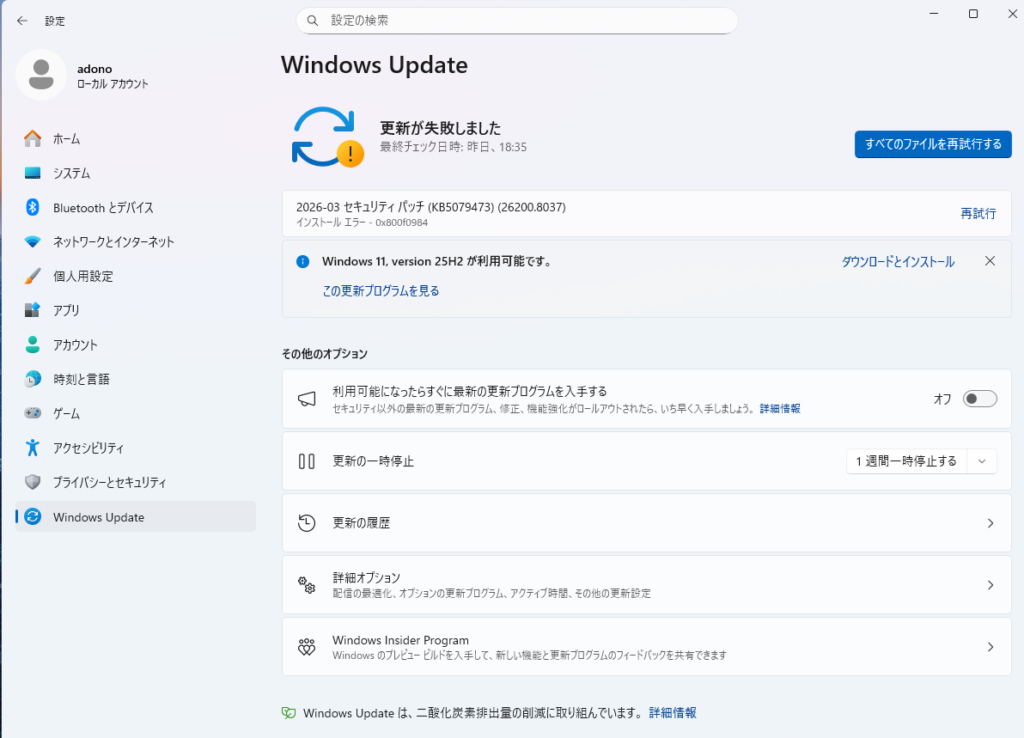
初期設定の中で最優先でやることは、Windowsアップデートの完了です。
ドライバーを先に入れても、後からWindowsが大型アップデートされると
ドライバーの再インストールが必要になるケースがあります。
アップデートの手順
- 「スタート」→「設定(歯車アイコン)」→「Windows Update**」を開く
- 「更新プログラムのチェック」をクリック
- 更新プログラムが見つかったら「今すぐインストール」をクリック
- 再起動が求められたら再起動する
- 再起動後に再度アップデートを確認→「利用可能な更新プログラムはありません」と表示されるまで繰り返す
⚠️ 自作PC直後は更新プログラムが大量にあることが多いです。
「何回やっても更新が出てくる…」というのは正常な状態です。焦らず繰り返しましょう。
② チップセット・マザーボードドライバーのインストール
Windowsアップデートが完了したら、次はマザーボードのドライバーをインストールします。
チップセットドライバーとは、マザーボード上の各機能(USB・PCIe・SATA・電源管理など)を
Windowsに正しく認識させるためのソフトウェアです。
これを入れることで:
- USBの認識が安定する
- NVMe SSDが最大速度で動く
- CPUの電力管理が適切になる
といった効果があります。
2-1. ASUS / GIGABYTE / MSI / ASRock 別ダウンロード先
| マザーボードメーカー | ドライバーダウンロード先 |
|---|---|
| ASUS | https://www.asus.com/jp/support/ |
| GIGABYTE | https://www.gigabyte.com/jp/Support |
| MSI | https://jp.msi.com/support |
| ASRock | https://www.asrock.com/support/ |
各メーカーのサポートページで、自分のマザーボードの型番を検索し
「ドライバー」または「Driver」の項目からダウンロードします。
💡 型番はマザーボード本体に印字されています。
例:「ASUS ROG Crosshair X870E Hero」「GIGABYTE B850M AORUS ELITE」など
NoteBookLMに型番を伝えれば、ダウンロードページの案内もしてくれます。
2-2. インストール順序と注意点
推奨インストール順:
- チップセットドライバー(最優先)
AMD系ならAMD Chipset Driver、Intel系ならIntel Chipset Device Software - LANドライバー(インターネット未接続の場合は先にUSBなどで取得)
- オーディオドライバー(Realtek等)
- その他の付属ユーティリティ(ARGBコントロール・ファン制御ソフトなど)
⚠️ チップセットドライバーのインストール後は必ず再起動してから次の作業に進みましょう。
再起動せずに進めると、後続のドライバーが正常に認識されないことがあります。
③ GPUドライバーのインストール(NVIDIA / AMD)
自作PCの中で最も重要なドライバーがGPUドライバーです。
ドライバーなしの状態では、
- 解像度が低いまま(1024×768程度)で表示される
- GPU性能が全く発揮されない(DirectXもCUDAも動かない)
- ゲーム・動画編集・AI処理が正常に動作しない
必ず入れてください。
3-1. NVIDIAドライバー:NVIDIA App を使う方法
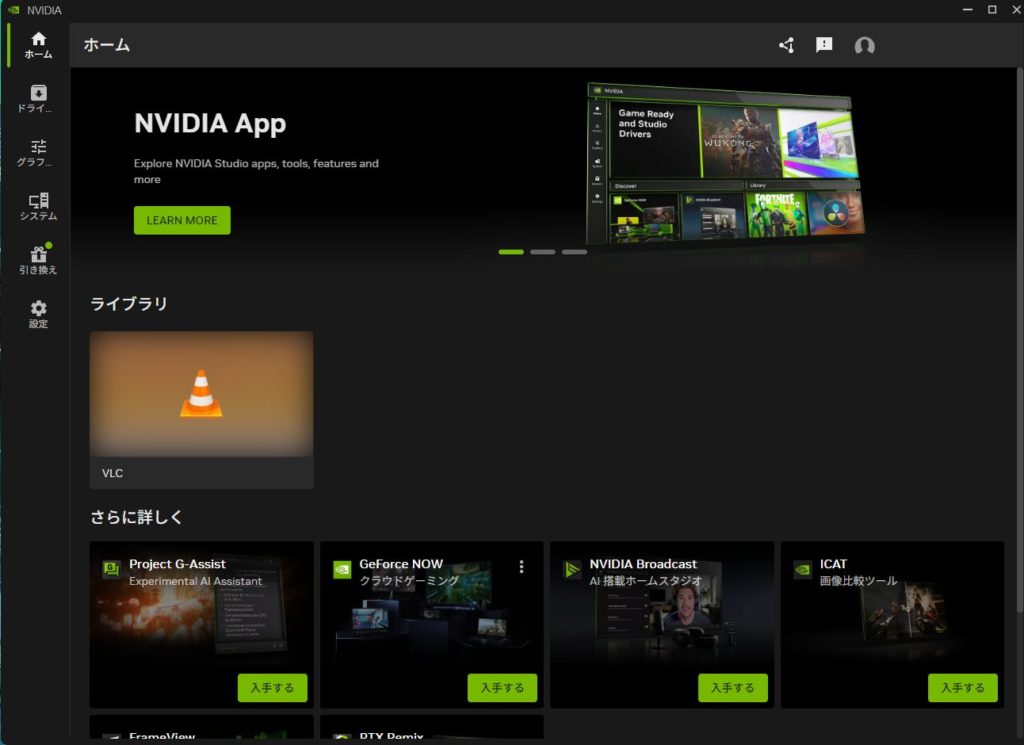
2024年以降、NVIDIAの推奨インストール方法は「NVIDIA App」に統一されました。
従来のGeForce Experienceの後継にあたります。
インストール手順:
- ブラウザで「NVIDIA App ダウンロード」と検索、または
👉 https://www.nvidia.com/ja-jp/software/nvidia-app/ にアクセス - 「ダウンロード」をクリックしてインストーラーを実行
- NVIDIA Appが起動したら「ドライバー」タブを開く
- 推奨ドライバーが表示されるので「インストール」をクリック
- 「エクスプレスインストール(推奨)」を選択して完了まで待つ
- 再起動して完了
💡 NVIDIA Appは今後も継続的にドライバーを管理・アップデートしてくれます。
インストールしておいて損はないツールです。
3-2. AMD Adrenalin Edition を使う方法
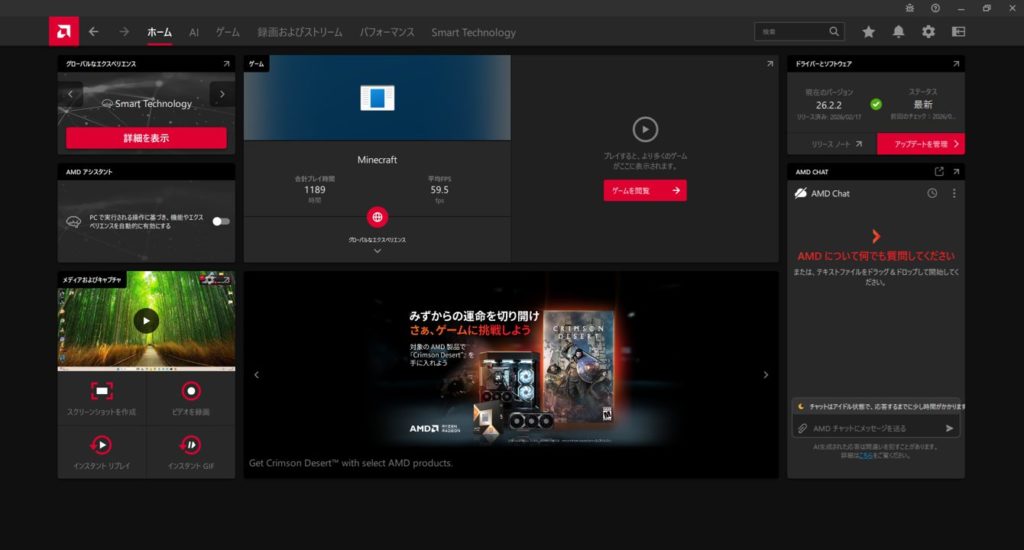
AMDのGPU(RADEON RX 9070xt等)を使用している場合はこちらです。
インストール手順:
- 「AMD Software Adrenalin Edition ダウンロード」と検索、または
👉 https://www.amd.com/ja/support/download/drivers.html にアクセス - 使用しているGPUを選択してダウンロード
- インストーラーを実行して「インストール」を選択
- 自動的にドライバーとAMD Softwareがインストールされる
- 再起動して完了
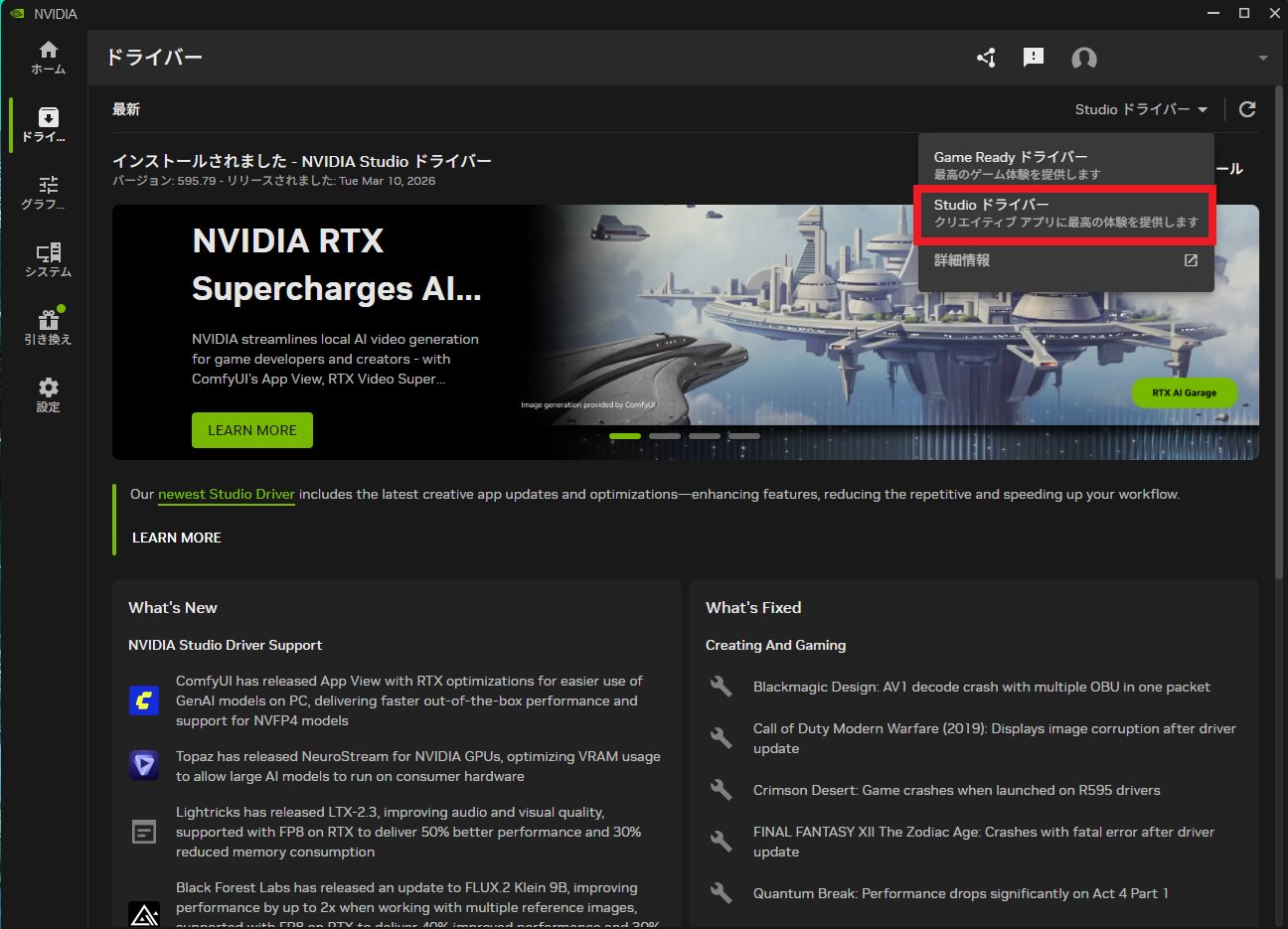
3-3. Studio ドライバー vs Game Ready ドライバー:どっちを選ぶ?
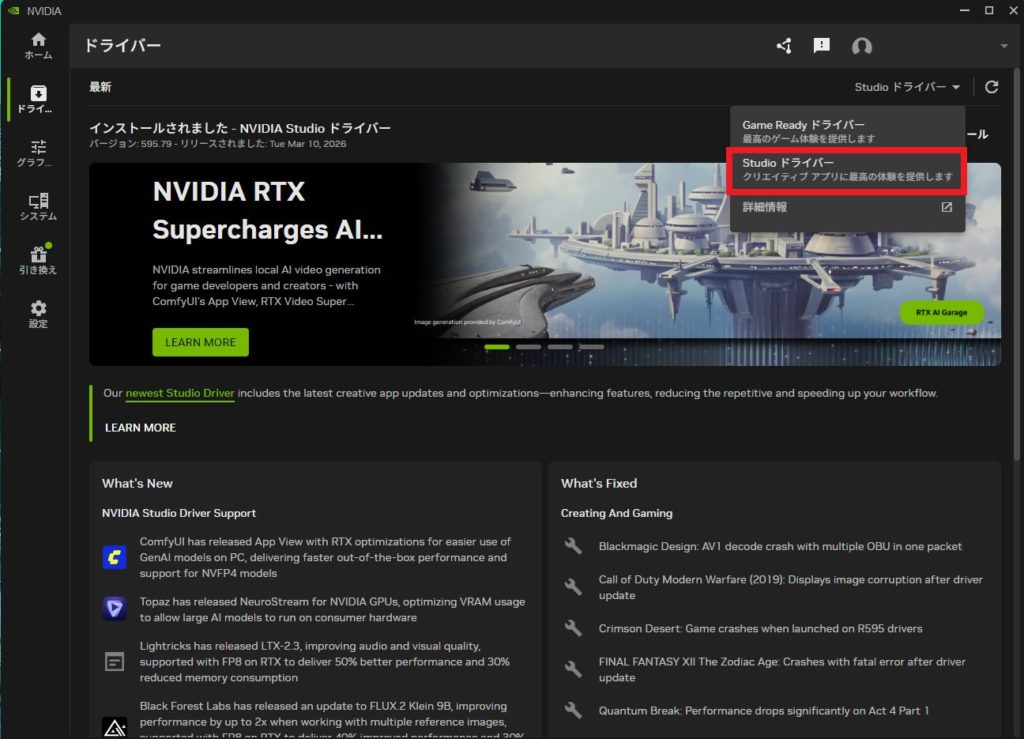
NVIDIAのドライバーには2種類あります。
| ドライバー種類 | 特徴 | おすすめな人 |
|---|---|---|
| Game Ready ドライバー | 最新ゲームに最適化。リリース頻度が高い | ゲームメインの人 |
| Studio ドライバー | 安定性重視。クリエイティブソフトに最適化済み | 動画編集・AI・Stable Diffusionメインの人 |
私個人の使い方としては:
RTX4090 , 4070Ti Super(AI開発用)→ Studioドライバー
RTX4060Ti 以下(ゲーム検証用)→ Game Readyドライバー
といった使い分けをしています(私はほぼゲームしませんけどねw)
今ある自分の最高位マシンを「Studio」、他はほぼ「Game Ready」にしているかな。
迷ったら用途に合わせて選べばOK。
AI・画像生成・動画編集がメインなら「Studio」、ゲームメインなら「Game Ready」
④ オーディオ・LAN・Wi-Fi ドライバーの確認&インストール手順
チップセットとGPUドライバーを入れた後、以下を確認します。
デバイスマネージャーで確認する方法

- 「スタート」を右クリック→「デバイスマネージャー」を開く
- 「!(黄色の警告マーク)」がついているデバイスがないか確認する
- 警告があるデバイスのドライバーを個別にインストールする
よくある未認識デバイスと対応方法:
| デバイス | 対応方法 |
|---|---|
| オーディオ(Realtek等) | マザーボードメーカーの公式ページからオーディオドライバーをダウンロード |
| 有線LAN | Intel LAN Driver または Realtek LAN Driverをダウンロード |
| Wi-Fi / Bluetooth | マザーボード付属のWi-Fiモジュールのドライバーをダウンロード。Intel AX211等は「Intel Wi-Fi Driver」 |
💡 Windows Updateで自動的にインストールされることも多いので、
まず更新プログラムを全部適用してから確認するのが効率的です。
⑤ Windows 11 をもう一段階Lvアップする最適化設定はコレ!
ドライバーが揃ったら、次はWindows自体の設定を最適化します。
デフォルトの設定はパフォーマンスよりも「消費電力」や「プライバシー収集」に偏っていることが多いです。
5-1. プライバシー設定を見直す
「設定」→「プライバシーとセキュリティ」から、不要なデータ収集をオフにします。
おすすめで無効化しておくもの:
- 診断とフィードバック → 「基本」に変更
- アクティビティの履歴 → オフ
- 広告ID → オフ
- 位置情報 → 必要なアプリのみON
5-2. 電源プランを「高パフォーマンス」に変更する
デフォルトは「バランス」設定になっており、自作PCの性能を最大限発揮できていません。
特にAI処理・動画編集・ゲームをする場合は変更必須です。私はそのまま「バランス」で使っています。Stable Diffusionでどうしても画像が大量に欲しいときだけ「高」にすることは稀にありますが、大概はそのまま使用して終わっているって感じだね~💦
変更手順:
- 「スタート」で「電源プランの編集」と検索して開く
- 「電源プランの選択またはカスタマイズ」で「高パフォーマンス」を選択
- または「究極のパフォーマンス」を有効化する方法(上級者向け):
管理者としてコマンドプロンプトを開き、以下を実行:
powercfg -duplicatescheme e9a42b02-d5df-448d-aa00-03f14749eb61
実行後、電源プランに「究極のパフォーマンス」が追加されます。
⚠️ 「高パフォーマンス」や「究極のパフォーマンス」は消費電力が増えます。
ノートPCには不向きです。自作デスクトップPCでの使用を前提にしています。
5-3. 自動更新・セキュリティ設定
- Windows Defender:デフォルトのまま有効にしておく(無効化は非推奨)
- Windows Update:自動更新はONのままでよい。ただし「アクティブ時間」を設定して作業中に再起動が走らないようにする
- ファイアウォール:デフォルトのまま有効にしておく
5-4. 不要なスタートアップアプリを無効化する
Windowsインストール後、気づかない間にスタートアップに登録されるアプリが増えます。
起動時間短縮のために整理しましょう。
手順:
- 「Ctrl + Shift + Esc」でタスクマネージャーを開く
- 「スタートアップ アプリ」タブを選択
- 使わないアプリを右クリック→「無効化」
💡 NVIDIAやAMDのサービスは無効化しないこと。
Microsoftから提供されていない見覚えのないアプリを重点的に整理しましょう。
⑥ AI開発・クリエイター向け追加設定(NVIDIA Control Panel & WSL2)
ゲームや一般作業メインの方はここはスキップしてもOKです。
AI画像生成・ローカルLLM・動画編集をする方向けの設定です。
6-1. NVIDIA Control Panel の設定
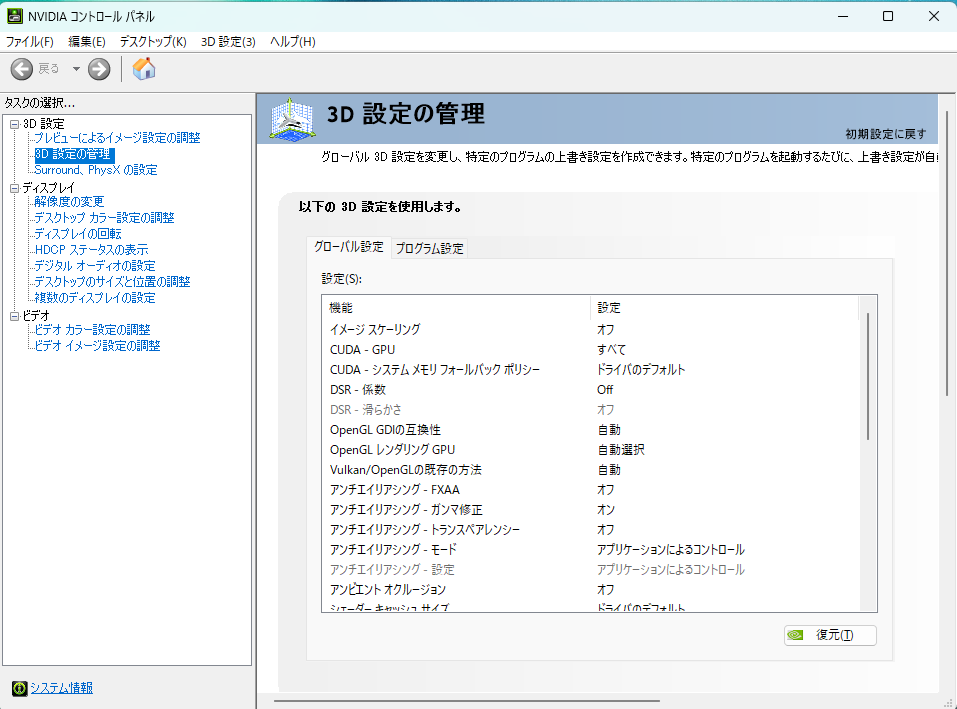
「NVIDIA コントロールパネル」を開き、以下を設定します。
3D設定の管理(グローバル設定):
| 項目 | 推奨設定 |
|---|---|
| 電源管理モード | 最大パフォーマンスを優先 |
| テクスチャフィルタリング(品質) | 高パフォーマンス |
| 垂直同期 | オフ(ゲームによってはオンも可) |
💡 NVIDIA App経由でも同様の設定ができます。
「設定」→「グラフィックス」→「グローバル設定」から変更可能です。
6-2. ページファイル(仮想メモリ)の設定
ローカルLLMや大規模AI処理をする場合、物理メモリが足りなくなることがあります。
ページファイル(仮想メモリ)を手動設定しておくと安定します。
設定手順:
- 「スタート」で「システムの詳細設定の表示」を検索して開く
- 「詳細設定」タブ→「パフォーマンス」の「設定」をクリック
- 「詳細設定」タブ→「仮想メモリ」の「変更」をクリック
- 「すべてのドライブのページングファイルのサイズを自動的に管理する」のチェックを外す
- CドライブのSSDを選択し「カスタムサイズ」を選ぶ
- 推奨値:初期サイズ = 物理メモリの1倍、最大サイズ = 物理メモリの2倍
| 物理メモリ | 初期サイズ目安 | 最大サイズ目安 |
|---|---|---|
| 32GB | 32768MB | 65536MB |
| 64GB | 65536MB | 131072MB |
| 96GB | 98304MB | 196608MB |
⚠️ ページファイルをSSDに置くとSSDへの書き込みが増えます。
できればページファイル専用のSATA SSDを別途用意するのが理想です。
6-3. WSL2(Windows Subsystem for Linux)の導入
Python・PyTorch・CUDA開発環境を使う場合、WSL2 + Ubuntu の環境が便利です。
まぁここまでくるとPythonでのプラグラミング前提だから、もう初心者じゃないけどねw
※Aiを使い出すと、Pythonの知識が0でも、テストPGをAiが勝手に書いてくれたりもするのでLinux環境とGoogle Colab といったプログラマーしか使わなかった機能を、これからは誰でも使うことになると予想されるので、参考程度に載せておくことにします。
インストール手順(管理者として PowerShell を実行):
wsl --installこれだけで Ubuntu が自動的にインストールされます。
インストール後は再起動→ユーザー名とパスワードを設定すれば完了です。
💡 Stable Diffusion(Automatic1111 / ComfyUI)のLinux版環境、
ローカルLLM(Ollama)などはWSL2上でも動かすことができます。
ただしCUDA(GPU)を使うにはWSL2側にもNVIDIAドライバーの設定が必要です。
初心者はまず「Windows側のPythonとCUDA環境」から始めることをおすすめします。
参考:Google Aiモードで「Pytorchとは?」「なぜPython,Pytorch,CUDAを使う場合、WindowsではなくLinuxが良いとされるの?」と聞いてみた
- PyTorch(パイトーチ)は、Meta(旧Facebook)のAI研究グループによって開発された、Pythonベースのオープンソース機械学習ライブラリです。主にディープラーニング(深層学習)モデルの構築やトレーニングに使用されます。 [1, 2, 3]
主な特徴
直感的な操作(動的計算グラフ): プログラムを実行しながら計算グラフを構築するため、デバッグがしやすく、柔軟なモデル設計が可能です。
高速な計算: NVIDIAのCUDAに対応しており、GPU(グラフィックスプロセッサ)を活用した並列計算による高速処理が可能です。
豊富なエコシステム: Hugging Faceなどの外部ライブラリとの連携が強力で、最新のAIモデル(自然言語処理や画像生成など)に容易にアクセスできます。 [3, 4, 5, 6]
活用シーン
画像認識、自然言語処理、音声認識、時系列予測など、幅広い分野のAI開発で採用されています。また、研究分野から商用サービスまで世界中で広く利用されており、日本でもPreferred Networks社の「Chainer」がPyTorchへの移行を発表したことで、さらに普及が進みました。 [6, 7, 8, 9, 10]
さらに詳しい使い方や具体的なインストール方法についてお知りになりたいですか?
[1] https://aismiley.co.jp
[2] https://circleci.com
[3] https://qiita.com
[4] https://ma.issp.u-tokyo.ac.jp
[5] https://note.com
[6] https://note.com
[7] https://hnavi.co.jp
[8] https://qiita.com
[9] https://ai-market.jp
[10] https://hnavi.co.jp - Windows上でもPythonやPyTorch、CUDAは動作しますが、ディープラーニング(深層学習)の現場でLinux(特にUbuntuなど)が推奨されるのには、主にエコシステムの互換性、パフォーマンス、環境構築のしやすさという3つの明確な理由があります。 [1]
1. ライブラリの互換性とサポート
AI・機械学習の最先端の研究やライブラリ開発は、多くの場合Linux環境を第一優先(First-class citizen)として行われます。
専用機能の制限: 例えば、PyTorchの分散学習機能(DistributedDataParallel)の一部や、高速化ライブラリのTritonなどは、Linuxでしか動作しないか、Windowsでは機能が制限されることがあります。
コミュニティのリソース: 多くのエラー解決策や論文の実装コードはLinuxを前提として公開されており、Windows特有のパスの問題やDLLエラー(OSError: [WinError 126]など)に悩まされるリスクを減らせます。 [2, 3]
2. OSによるオーバーヘッドとパフォーマンス
WindowsとLinuxでは、メモリ管理やプロセス生成の仕組みが異なります。
メモリの効率: WindowsはGUI(画面表示)などのバックグラウンド処理にリソースを多く割く傾向がありますが、Linuxはサーバー用として最小構成で動作させることができ、GPUメモリやシステムメモリを最大限AI学習に回せます。
ファイルシステムと並列処理: 大量の画像を読み込む学習では、Linuxの高速なファイルシステムや、Pythonの並列処理(num_workers > 0)におけるプロセスの生成(fork)の速さが、実行速度の差となって現れます。 [4, 5]
3. 環境構築とパッケージ管理
コマンドラインの親和性:aptやpipを使ったパッケージの導入、シェルスクリプトによる自動化などが非常にスムーズです。
本番環境との一致: 最終的にAIモデルを動かすクラウドサーバーのほとんどがLinuxであるため、開発環境をLinuxにしておくことで「自分のPCでは動いたのにサーバーでは動かない」というトラブルを防げます。 [4, 6]
Windowsユーザーはどうすればいい?
現在、Windowsユーザーがこれらの問題を解決する標準的な方法は WSL2 (Windows Subsystem for Linux 2) を使うことです。 [2, 7]
Windowsの中に本物のLinux環境を構築でき、現在はWSL2上から直接GPU(CUDA)を叩くことが可能です。
これにより、Windowsの使い勝手を維持したまま、Linuxの強力な開発エコシステムを利用できます。
まずは WSL2のセットアップ方法 を確認して、開発環境を作ってみるのがおすすめです。
[1] https://zenn.dev
[2] https://www.reddit.com
[3] https://note.com
[4] https://jp.quora.com
[5] https://jp.quora.com
[6] https://career.levtech.jp
[7] https://www.tegakari.net
⑦ 動作確認:ベンチマークで使うツール6選(CPU-Z , GPU-Z など)
初期設定が完了したら、PCが正常に動作しているかベンチマークで確認しましょう。
これは「完成した自作PCへのご褒美」みたいなものです(●^o^●)
おすすめ無料ベンチマークツール
| ツール名 | 確認できること | ダウンロード先 |
|---|---|---|
| CPU-Z | CPU・メモリ情報の詳細確認 | https://www.cpuid.com/softwares/cpu-z.html |
| GPU-Z | GPUの詳細スペック・VRAM確認 | https://www.techpowerup.com/gpuz/ |
| CrystalDiskInfo | ストレージの健康状態確認 | https://crystalmark.info/en/software/crystaldiskinfo/ |
| CrystalDiskMark | SSDの読み書き速度計測 | https://crystalmark.info/en/software/crystaldiskmark/ |
| 3DMark(無料版) | GPUのゲームパフォーマンス計測 | https://www.3dmark.com/ |
| HWiNFO64 | CPU・GPU・温度のリアルタイム監視 | https://www.hwinfo.com/ |
確認するポイント
CPU-Zで確認:
- CPUの型番が正しく認識されているか
- メモリの動作周波数がXMP/EXPOで設定した値になっているか(例:DDR5-6000なら6000MHz前後)
GPU-Zで確認:
- GPUの型番とVRAM容量が正しく認識されているか
- バス幅が正常か(RTX 4090なら384-bit)
CrystalDiskMarkで確認:
- NVMe SSDのシーケンシャルリードが3,000MB/s以上あるか(Gen4なら5,000MB/s以上が目安)
HWiNFO64で負荷テスト中に確認:
- CPU温度が高負荷時に90℃を超えていないか
- GPU温度が高負荷時に85℃以下に収まっているか
⚠️ CPU温度が90℃以上になる場合は、グリスの塗り方かCPUクーラーの取り付けに問題がある可能性があります。
一度クーラーを外して、グリスの塗り直しを試みてください。
「AI時代 自作PCの始め方」シリーズ編 01-05完結!
お疲れさまでした!これで自作PCの組み立てからWindows初期設定まで、全工程が完了です🎉
Windows初期設定のチェックリスト
| 作業 | 確認 |
|---|---|
| Windowsアップデート完了 | ✅ |
| チップセットドライバーインストール | ✅ |
| GPUドライバーインストール(NVIDIA App / AMD Adrenalin) | ✅ |
| オーディオ・LAN・Wi-Fiドライバー確認 | ✅ |
| 電源プランを高パフォーマンスに変更 | ✅ |
| プライバシー設定の見直し | ✅ |
| スタートアップアプリの整理 | ✅ |
| ベンチマークで動作確認 | ✅ |
AI時代 自作PCの作り方 シリーズ全体の振り返り
このシリーズ「AI時代 自作PCの始め方~Windows11初期設定」は全5記事でお届けしました。
| 回 | タイトル |
|---|---|
| 01 | AI時代の自作PCの始め方|初心者向け完全解説 |
| 02 | 必要パーツ一覧|初心者向け完全解説 |
| 03 | 組み立て方|初心者向け完全手順【2026】 |
| 04 | Windows11インストール方法|USB作成〜クリーンインストール手順 |
| 05 | Windows初期設定|ドライバー・GPU・最適化まで完全解説【2026】 |
2026年の自作PCは、AIというとんでもなく優秀な相棒と一緒に作る時代になっています。
「難しそう」「自分には無理」と思っていた方にも、
このシリーズが「案外できるかも💗」と感じてもらえたら、メチャンコ嬉しい!
自作PCは組み終わったあとも楽しいです。
ドライバーの更新、パーツの交換、OSの再インストール…
工具好き・車・バイク整備が好きな方には、ハマる要素が山盛りですよ~(●^o^●)
マニュアル、手順書、レシピは全部
「NoteBookLMにブチ込め!」
「分からないことは、全部Aiに聞け~」
が、このシリーズ全体を通じての極意でございます。
📌 このシリーズは自作PCの組み立てから設定完了まで全工程を解説しています。
他の記事もあわせてご覧ください。
それでは、またね~( ̄▽ ̄)