

自作PCを始めたいと思ったとき、最初にぶつかる疑問が「自作PCって何が必要なの?」という問題です。
メーカー製PCは完成した状態で販売されていますが、自作PCはパーツを自分で選んで組み立てる必要があります。しかし安心してください。
実は、自作PCに必要なパーツはたった8つです。
この記事では
- 自作PCに必要なパーツ一覧
- 各パーツの役割
- 自作PC初心者がいきなり動画編集マシンを作れる基本構成
を、初心者でも理解できるように解説します。
なお、これから自作PCを始める方は、まずこちらの記事も読んでおくと理解が早いです。
関連記事
01【自作PC】2026年3月 AI時代の自作PCの始め方|初心者向け完全解説
自作PCに必要なパーツ一覧
自作PCを作るために必要なパーツは次の通りです。
| パーツ | 役割 |
|---|---|
| CPU | パソコンの頭脳 |
| GPU | 画像処理・AI処理 |
| メモリ | 作業スペース |
| マザーボード | 全パーツを接続 |
| ストレージ | データ保存 |
| CPUファン・ケースファン | PCケース内の温度を冷却 |
| 電源ユニット | 電力供給 |
| PCケース | パーツ収納 |
この8つが揃えば、パソコンは動きます。
ここから、それぞれのパーツを軽く解説していきます。
CPU(パソコンの頭脳)
CPUはパソコンの最も重要なパーツです。
すべての計算処理を担当し、PCの性能の土台になります。CPUの性能が高いほど
- 動作が速い
- 複数作業が快適
- AI処理が高速
主なCPUメーカーは次の2社です。
| メーカー | 特徴 |
|---|---|
| AMD | コスパが高い |
| Intel | 安定性が高い |
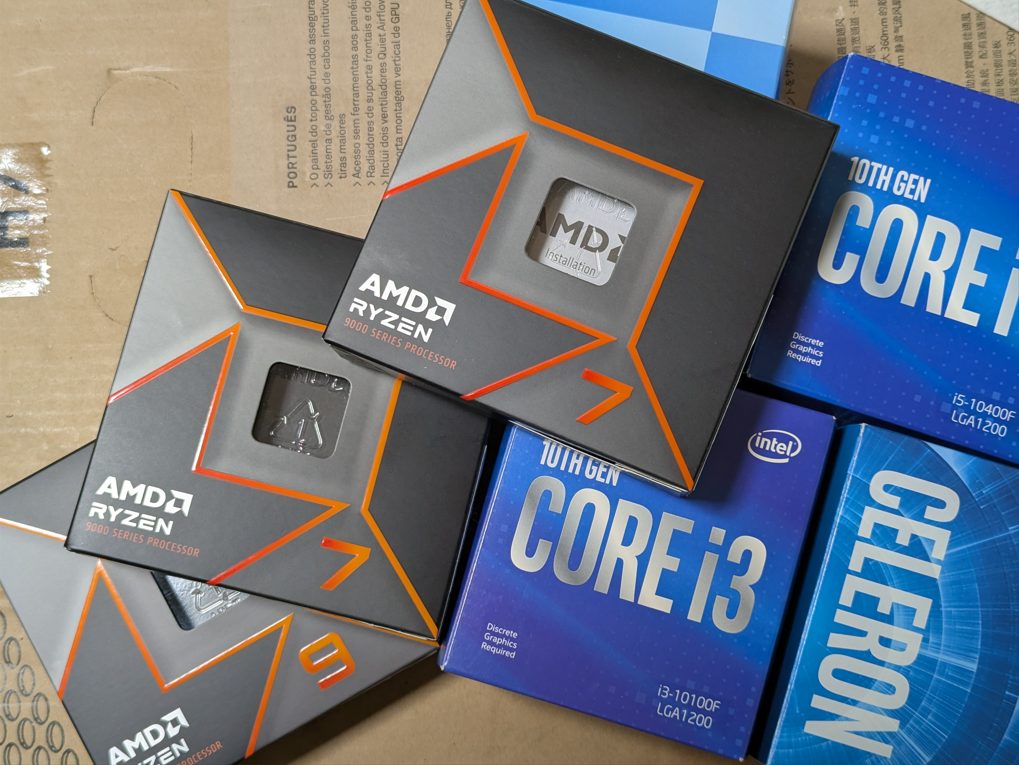
例えば私のメインPCでは
CPU
Ryzen9 9950x , Ryzen7 9700x , Ryzen7 8700f を用途別に使うことにしています。
※ただ私が一番使っているPCはちょっと昔のCPU Ryzen7 5700xになります。どうしてか?
それは、ソフトの環境構築がメンドウなのと、PCケースの大きさが机の下にスッポリ入る高さで膝があたらないケースで。。。という些細な理由はあるとしても、やっぱり大量のソフト登録が面倒だからですね💦
💡CPUの選び方ガイド(初心者向け)
自作 PC を組む際に最も悩むのが「CPU は Intel にするか、AMD にするか」という点です。
結論から言うと、Windows を使った普通の作業(ネット閲覧、Office、動画視聴など)では、体感できる差はほぼありません。
しかし、「将来的なアップグレード」「特定の作業の速さ」「電力効率」には明確な違いがあります。
初心者の方が選択しやすいよう、特徴と利用時の違いをまとめました。
| 項目 | Intel (Core i シリーズ) | AMD (Ryzen シリーズ) | 利用時に区別できる明確な差 |
|---|---|---|---|
| ソケットと寿命 | ソケット変更が頻繁 (例:LGA1700 は終了) | ソケット長期サポート (例:AM5 は数年継続予定) | 将来の CPU 交換コスト AMD はマザーボードを買い替えずに CPU だけ交換できる可能性が高い。 |
| ゲーム性能 | 単一コア性能が高く、 多くのゲームで安定 | 「X3D」モデルは ゲーム特化で最強クラス。 | 高フレームレート環境 普通の設定なら差はなし。極限の FPS を求めるなら CPU による差が出る。 |
| 動画編集 | 「Quick Sync」機能により、エンコードが高速。 | マルチコア性能が高く、 書き出しが安定。 | プレビューの滑らかさ Intel は内蔵 GPU を使った編集ソフト動作が滑らかな場合がある。 |
| 消費電力・発熱 | 高性能モデルは 電力消費・発熱が大きめ。 | 全体的に電力効率に優れ、発熱は控えめな傾向。 | ファンの音と電気代 高負荷時、Intel はファンがうるさくなりやすく、電気代が高くなる傾向。 |
| 内蔵グラフィック | 型番に「F」が付かない限り、ほぼ全て搭載。 | 最新の9000番はOSインストール程度はできる。8000番以下は「G」付きだけ内蔵G付き。他は基本ついていない。 | 故障時の対処。 グラフィックボードが壊れても、CPU に内蔵 GPU があれば画面は映る(安心材料、メンテ用)。 |
| 価格・コスパ | 安定しているが、 マザーボードが高め。 | CPU 単体のコスパが良い。マザーボードの選択肢多。 | 初期構築費用。 同等性能なら、AMD 構成の方が総額が安くなるケースが多い。 |
Intel CPU がおすすめな人
- Adobe 系ソフト(Premiere Pro など) を本格的に使いたい。
- 特定のゲームタイトルで、Intel 優遇がある。
- 企業での利用実績が多く、トラブル時の情報検索がしやすい。
- AMD CPUマザーはほぼ購入時にBIOSアップデートをした方がベターなので、購入後すぐ面倒な作業をしたくない人は、迷わずintel。
- USB機器の安定度はintel、Ryzen3000番以下はUSB-Hub使うと何かしらの挙動がおかしくなっていた。。。もう流石に直ったのか?私は未だにUSB機器だけのため?MiniPCに激安intel CPUを載せファイルサーバーとして活躍してもらっている。またノートPCはほぼ全てintel第4世代~11世代で構成している。
AMD Ryzen がおすすめな人
- 将来、CPU だけ交換して長く使いたい(アップグレード性重視)⇒私コレ!あまりカネかけたくない人向け。
- 電気代やファンの騒音を少しでも抑えたい ⇒発売時から人気なかったけど「Ryzen7 9700x」は私にとって神CPU
- ゲームと配信を同時に行うなど、マルチタスクを重視する。
- 予算内でより高い性能を手に入れたい(コスパ重視)。
⚠️ 重要な注意点
- 日常作業の体感差: Web ブラウジング、YouTube 視聴、Excel 作業などで「例:Intel の方が綺麗!… Ryzenの方が速い!」と体感することはほぼありません。
- 世代による違い: 同じブランドでも、古い世代と新しい世代では性能が全く異なります。必ず「最新世代」または「一つ前の世代」のモデルを選ぶようにしてください。特にintel CPUに対応したマザーボード範囲が狭いので、安いCPU買ったけど。。。対応マザーボードがどこにも売ってない!ということは十分あり得ます。私も何度か中古マザーで対応したことがありました。中古は何かあったから中古で存在していると考えた方が良く、逆にコスト増になることが多いです。
- Intel の安定性について: 2024 年現在、Intel の一部高性能 CPU において不具合の報告がありました。購入前は必ず最新のニュースを確認することをお勧めします… それでも全く安くならんからね~このメーカーw
上の表を参考に、「自分の最適なCPU」 を選んでみてください。
※私の最適CPU 「Ryzen7 9700x」は最近価格が暴落したことで、2026.3月上旬では人気No.2になっていますね~
価格.com CPU 人気売れ筋ランキング:https://kakaku.com/pc/cpu/ranking_0510/
GPU(グラフィックボード)お絵描き担当
GPUは画像処理を担当するパーツで、特に次の用途では必須パーツになります。
- ゲーム(PCにダウンロードして遊ぶゲーム)
- 動画編集(Davinci Resolve をWindowsやLinuxOS上で使う)
- ローカル画像生成(Stable Diffusion、FLUX.2 を使う)
- ローカルAi利用(ローカルLLMモデルの Qwen、Llama の使用)
現在主流のGPUメーカーは以下の通りです。
| メーカー | 特徴 |
|---|---|
| NVIDIA | • 世界シェアNo.1の安心感。 • 「CUDA」により、AI学習・3D制作ソフトとの相性が抜群。 • 「DLSS」技術でゲームを美しく快適に動作可能。 • 「迷ったらこれ」という選択肢だが、価格は高め。 |
| AMD | • 同性能ならNVIDIAよりお手頃価格なコスパ重視ブランド。 • 消費電力が比較的少なく、発熱も抑えめ。 • 純粋なゲーム用途なら十分すぎる性能。 • 一部のクリエイティブソフトやAI機能では対応が限定的な場合も。 |
| Intel | • GPU市場のニューカマー。低〜中価格帯で高機能。 • 動画配信に有利な「AV1エンコード」を標準サポート。 • 今後さらに進化が期待される成長株。 • 古いゲームや特殊なソフトでは、まだ最適化が進行中の場合あり。 |

Ai用途では圧倒的に、NVIDIA RTXシリーズが人気です。っていうか現実的にコレしか選択肢がありません。
ここからの一文は私の個人的な使用感ですが、敢えてAi時代の対抗PCを上げるなら「Mac Pro、Mac Studio」。。。
自作PCではNVIDIA一択です。RADEONはゲーム専用機として新品購入で良い気持ちになりたいか?型落ちで価格下落で得した気分になるか?どちらかというと、感情的な側面が大きい。
intelはたまたまBTOショップで激安intel ARC(16GB) 中古を見つけ、動くことを祈るか?
例えば私のPCでは、以下のように使用しております。
- RTX4090(Ai開発用)
- RTX4070Ti Super(画像生成、動画編集用)
- RTX4060Ti(Ai検証用)
- RTX3070Ti, 3070, 3060, GTX1650(f型CPU起動用)
- RADEON Rx9070(ゲーム専用+生成Aiサブ機)
- intelARC A770(動画編集サブ機+生成Aiサブ機)
GPU 比較表(初心者向け)
📊 GPU スペック・特徴 比較一覧
| GPU | VRAM | アーキテクチャ | 世代 | 定格TDP目安 | おすすめ用途 | 初心者向け特徴・ポイント |
|---|---|---|---|---|---|---|
| RTX 5090 | 32GB GDDR7 | Blackwell | NVIDIA 最新 | ~600W | 4K/8K最高設定ゲーミング、プロ向けAI・機械学習、動画編集 | 現行最強GPU。価格・消費電力ともに最高クラス。電源は1200W以上必須。一般用途では完全にオーバースペック |
| RTX 4090 | 24GB GDDR6X | Ada Lovelace | NVIDIA 前世代 最上位 | ~450W | 4K最高設定ゲーミング、AI・機械学習、3DCG・動画編集 | 前世代の最上位。5090より安価だが性能差は約20〜30%。電源は850W以上推奨。サイズが大きく小型ケースには非対応のことが多い |
| RTX 3090 Ti | 24GB GDDR6X | Ampere | NVIDIA 旧世代 | ~450W | 4Kゲーミング、AI学習、動画編集 | 2世代前の最上位。VRAMは24GBと多いが、最新世代に比べAI・レイトレ性能で見劣りする。中古市場での購入になることが多い |
| RTX 5080 | 16GB GDDR7 | Blackwell | NVIDIA 最新 | ~360W | 4Kゲーミング、クリエイティブ作業、AI活用 | 最新世代のハイエンド。5090より大幅に安く、4Kゲームでも十分な性能。コスパ重視なら5090より現実的な選択肢 |
| RTX 5070 Ti | 16GB GDDR7 | Blackwell | NVIDIA 最新 | ~300W | 4Kゲーミング、動画編集、AI活用 | 最新世代のミドルハイ。5080と性能差は小さく、価格が下がり次第コスパ最高クラスになりうる |
| RTX 4080 | 16GB GDDR6X | Ada Lovelace | NVIDIA 前世代 | ~320W | 4Kゲーミング、クリエイティブ作業 | 前世代のハイエンド。最新5070 Tiとほぼ同等〜やや劣る性能。価格が下がっていれば狙い目 |
| RTX 4070 Ti Super | 16GB GDDR6X | Ada Lovelace | NVIDIA 前世代 | ~285W | 4K〜QHDゲーミング、動画編集 | 前世代のミドルハイ。4080より少し劣るが価格差が大きく、コスパに優れた選択肢 |
| RTX 5060 Ti | 16GB GDDR7 | Blackwell | NVIDIA 最新 | ~180W | FHD〜QHDゲーミング、普段使い、AI入門 | 最新世代のミドルレンジ。消費電力が低く、電源・冷却への負担が少ない。初心者の入門としておすすめ |
| RTX 4060 Ti | 16GB GDDR6 | Ada Lovelace | NVIDIA 前世代 | ~165W | FHD〜QHDゲーミング、普段使い | 前世代のミドルレンジ。5060 Tiより性能は落ちるが、値下がりしていれば入門用として十分 |
| Radeon RX 7900XTX | 24GB GDDR6 | RDNA 3 | AMD ハイエンド | ~355W | 4Kゲーミング、動画編集 | AMDの現行最上位クラス。純粋なゲーム性能はRTX 4090に近く、価格も抑えめ。ただしAI・機械学習用途ではNVIDIA(CUDA)に大きく劣る |
| Radeon RX 9070 XT | 16GB GDDR6 | RDNA 4 | AMD 最新 | ~230W | QHD〜4Kゲーミング、普段使い | AMDの最新世代ミドルハイ。RDNA 4はレイトレ性能が大幅向上。コスパが高く、ゲーム用途なら強力な選択肢 |
🔍 GPU用途別おすすめ早見表
| 用途 | おすすめGPU | 理由 |
|---|---|---|
| FHDゲーム(初心者・入門) | RTX 5060 Ti / RTX 4060 Ti | コスパ◎、消費電力が低く扱いやすい |
| QHDゲーム(中級者) | RTX 5070 Ti / RX 9070 XT | 解像度アップにも十分な性能 |
| 4Kゲーム(上級者) | RTX 5080 / RX 7900 XTX | 4K最高設定でも快適なフレームレート |
| AI・機械学習 | RTX 4090 / RTX 5090 | CUDAが必須。VRAMが多いほど大きなモデルを扱える |
| 動画編集・3DCG | RTX 4080以上 / RTX 5080 | NVENCエンコーダーやVRAM容量が重要 |
| 省電力・静音重視 | RTX 5060 Ti / RTX 4060 Ti | TDPが低く、小型ケースでも対応しやすい |
2026.3月時点ではRTX5060Ti(16GB)が10万円前後なので、初めての自作PCはここが入口になる。ゲーム用途なら8GBタイプでも可能だが、あと+2万で長い目でみたら、16GBにしといたらなぁ~とゲーム以外で使う時にはつくづく後悔しちゃうよ。
⚠️ 初心者が知っておくべきGPUの注意点
| 項目 | 説明 |
|---|---|
| VRAM(ビデオメモリ) | 数値が大きいほど、高解像度テクスチャや大規模AIモデルを扱いやすい。16GB以上あると余裕が生まれる |
| 電源容量 | GPUのTDP(消費電力)+CPU・他パーツ分を合わせた電源が必要。ハイエンドGPUは850W〜1000W以上が目安 |
| CUDA(NVIDIA専用) | AI・機械学習・動画エンコードで有利。AMDはこの点でNVIDIAに劣る |
| レイトレーシング | 光の反射などをリアルに描写する技術。RTX世代はNVIDIAが強い。AMDのRDNA 4から大幅改善 |
| ケースサイズ | 上位GPUほど大きく重い。購入前にケースの対応カード長を確認すること |
メモリ(作業スペース)
メモリは、「作業机の広さ」のようなもの、メモリ容量が大きいほど
- 複数アプリが快適
- AI処理が安定
- 動画編集が快適
現在最新のメモリ規格は、DDR5

DDR5 メモリ容量別用途別 選び方(初心者向け)
PC の動作速度に直結する「メモリ」。DDR5 規格における容量別の目安をまとめました。
| 容量 | 主な用途・目安 | 推奨ユーザー | ひとことアドバイス |
|---|---|---|---|
| 8GB | ・Web ブラウジング ・文書作成 (Word/Excel) ・動画視聴 | ・予算を最優先したい ・事務作業のみ行う | 現在は DDR5 の最小構成です。動作はしますが、複数アプリを開くと重くなる可能性があります。 |
| 16GB | ・オンラインゲーム ・軽い画像編集 ・普段使いの全般 | ・最もおすすめ (コスパ良) ・ゲーマー (入門) ・学生・一般家庭 | 現在のスタンダードです。8GB×2 枚の「デュアルチャンネル」構成が理想です。 |
| 32GB | ・重い 3D ゲーム ・動画編集 (4K) ・配信・マルチタスク | ・快適に遊びたい ・クリエイター ・長く使いたい人 | 将来性を考えるならこの容量が安心です。作業中のカクつきを減らせます。 |
| 64GB 以上 | ・プロ級動画編集 (8K) ・3D レンダリング ・仮想マシン運用 | ・プロのクリエイター ・自分のPCにローカルで使えるAiを入れたい人 ・金持ち | 一般ユーザーにはオーバースペックです。必要な場合のみ選択しましょう。 |
💡 メモリの選び方ガイド(初心者向け)
- 2 枚挿しが基本
メモリは 1 枚で使うより、同容量を 2 枚挿す(例:8GB×2 枚)方が動作が速くなる「デュアルチャンネル」機能が使えます。 - DDR4 との互換性なし
DDR5 メモリは、DDR4 用のマザーボードには物理的に挿せません。購入前に PC の規格を必ず確認してください。 - 増設より最初が大事
ノート PC などは後からメモリ増設ができないモデルがあります。購入時に少し余裕を持った容量を選ぶのが失敗しないコツ、現在のMac製品などはコレになりますね。
私の環境では、ザックリ⇩こんな感じで使っています。
- 96GB(AI開発用)
- 64GB(検証用)
- 16GB(ノートPC全般)
マザーボード(PCの土台)
マザーボードは、全パーツを接続する基板、CPU・メモリ・GPUなど、すべてのパーツはここに接続されます。自分が使いたいCPUが決ったら、それに合わせてマザーボードの大きさを決めます。既にPCケースを選択している場合は、マザーボードメーカーを選定します。

マザーボード選び方ガイド(初心者向け)
マザーボードの大きさ比較(フォームファクター)
| 規格 | サイズ | 拡張スロット数 | 対応ケース | こんな人におすすめ |
|---|---|---|---|---|
| E-ATX | 305×330mm | 非常に多い(7〜8本) | フルタワー | ハイエンド・多GPU構成 |
| ATX | 305×244mm | 多い(4〜7本) | ミドル〜フルタワー | 一般的な自作PC入門に最適 ✅ |
| Micro-ATX (mATX) | 244×244mm | 普通(2〜4本) | ミニ〜ミドルタワー | コンパクトで低コスト重視の方 |
| Mini-ITX | 170×170mm | 少ない(1本) | Mini-ITXケース | 省スペース・小型PC重視の方 |
マザーボードのモデル比較 チップセット比較(Intel・AMD共通の考え方)
| グレード | 代表例(Intel) | 代表例(AMD) | OC(オーバークロック) | 価格帯 | 特徴 |
|---|---|---|---|---|---|
| エントリー | H810 | B840 | ❌ 不可 | 1~4万円 | 必要最低限の機能。初心者・予算重視向け |
| ミドル | B860 | B850 | △ CPU以外のみ可 | 2〜5万円 | コスパ最強。初心者に最もおすすめ ✅ |
| ハイエンド | Z890 | X870 | ✅ フル対応 | 4~12万円 | OCや多機能が必要な上級者向け |
マザーボードのモデルは基本的にチップセットにより数字の前のアルファベットが変化していましたがAMDは従来の「A620 , B650 , X670」ではなく「B840」になりちょっと混乱しやすくなりました。。。これは改悪ですね😡
B840とB850の主な違い
「B」という名称ですが、中身は以前の「A620」などに近い仕様に抑えられています。
| 機能 | B850 (ミドル) | B840 (エントリー) |
|---|---|---|
| CPU OC | 対応 | 非対応 |
| メモリ OC | 対応 | 対応 |
| PCIe規格 | PCIe 5.0対応モデルあり | PCIe 4.0まで(チップセット側は3.0) |
| USB速度 | 最大 20Gbps | 最大 10Gbps |
主要スペック・機能の違い
| 機能・項目 | 確認すべき理由 | 初心者が気をつけるポイント |
|---|---|---|
| ソケット | CPUと必ず一致させる必要あり | Intel:LGA1700 / AMD:AM5 など。CPUと対応表で確認必須 |
| メモリスロット数 | 搭載できるメモリ枚数が変わる | ATXは通常4本。Mini-ITXは2本のみが多い |
| メモリ規格(DDR4/DDR5) | 購入するメモリの規格が変わる | マザーとメモリの規格を必ず合わせる |
| M.2スロット数 | 高速SSDの搭載数が変わる | 1本あれば十分。2本以上あると増設しやすい |
| PCIe x16スロット | グラフィックボードを挿す場所 | 1本あれば通常のゲーミングPCは問題なし |
| USB端子の種類・数 | 前面・背面の端子数に直結 | USB 3.2 Gen2やUSB-Cがあると将来的に便利 |
| 映像出力端子 | 内蔵GPU使用時に必要 | HDMI/DisplayPortがあるとグラボなしでも映像出力可 |
| Wi-Fi / Bluetooth | 無線LAN内蔵かどうか | 「WiFi」表記のモデルは無線LAN内蔵。別途子機が不要 |
| VRM(電源回路)の品質 | CPUへの安定した電力供給 | フェーズ数が多いほど安定・高性能CPUに対応しやすい |
💡 マザーボードの選び方 基本フロー
- CPUを先に決める → そのCPUに対応するソケット・チップセットを確認
- 用途に合ったチップセットを選ぶ → ゲーム・普段使いなら B860 / B850 をまず検討
- ケースのサイズを決める → PCケースに合ったサイズを選ぶ
- メモリ規格を確認 → DDR4かDDR5か、マザボの仕様ページで確認
- 必要なスロット・端子を確認 → M.2スロット数、USB端子、Wi-Fi内蔵かどうか
📌 迷ったらこれ!
ATXサイズ + BシリーズチップセットのマザーボードがIntel / AMD問わず初心者に最もおすすめです。
コスパ・拡張性・将来性のバランスが最も取れており、失敗しにくい選択肢です。
私のメインPCでは、CPUに合わせて次のマザーが活躍しています。
- マザーボード
- ASUS ROG Crosshair X870E Hero AMD X870E AM5 ATX
- GIGABYTE B850M AORUS ELITE WIFI6E ICE AM5 micro-ATX
- ASUS AMD B650 AM5対応 micro-ATX
AsRockはDeskmini H470を含め、こちらも4台だったのですが、2年ほど前にDeskmini A300が死亡致しました。実は私の自作PC履歴では、AsRockの破損数が一番多く3台現存3台稼働しているので、2018年~6の3で5割。まぁちょっと壊れすぎかな~
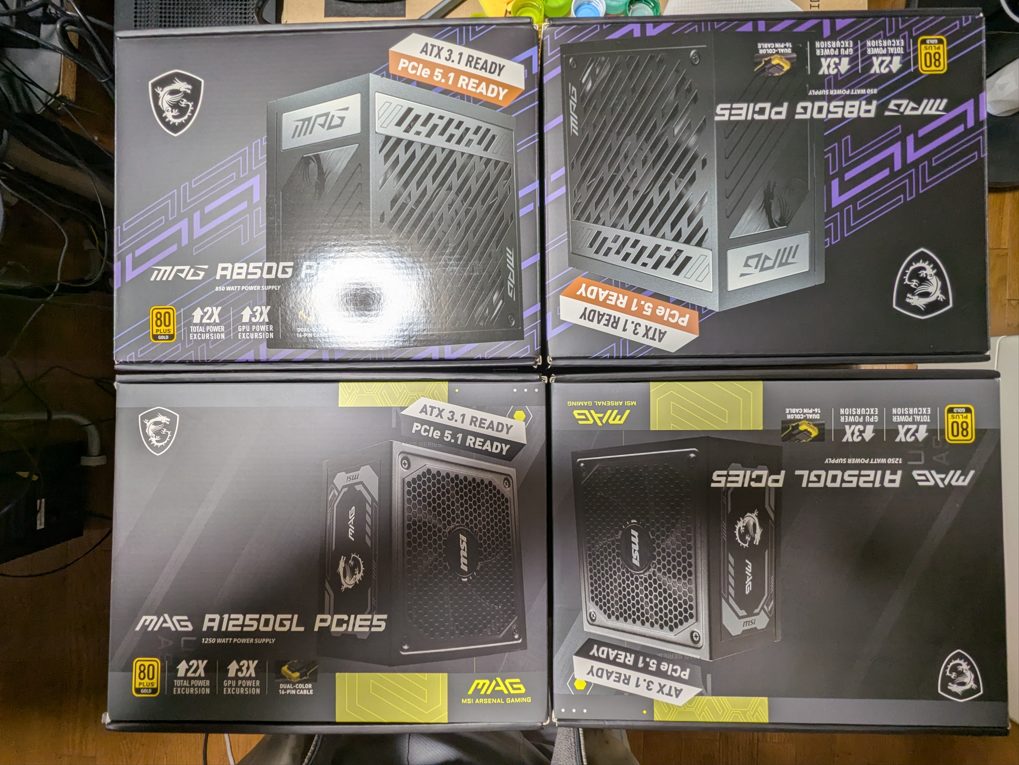
そして皆様お待ちかねのMSI 2の2 100%の破損率!使う気になれません!対応もクソ!ASUSは上記のX870E HEROが昨年の冬、動かなくなりましたがドスパラさんへメールし、1週間程度だったと思いますが、代替品が届きました。MSIさんもその時に同じくして購入した電源850w、1250wはまだ稼働中で部品破損もありません…ただただマザーボードの当たりが悪かったのでしょう?2枚購入して同じ部品が一度の装着で破損する!まぁたまたまですよ。私は二度とここのマザーボードは買いたくありません?いや買いません!
ストレージ(データ保存)
ストレージはOS、ソフトウェア、データを保存する場所です。現在の主流は「NVMe SSD」
昔のHDDより、下記のようなメリットがあると言われています。
- 約5〜10倍高速
- 静音
- 省電力
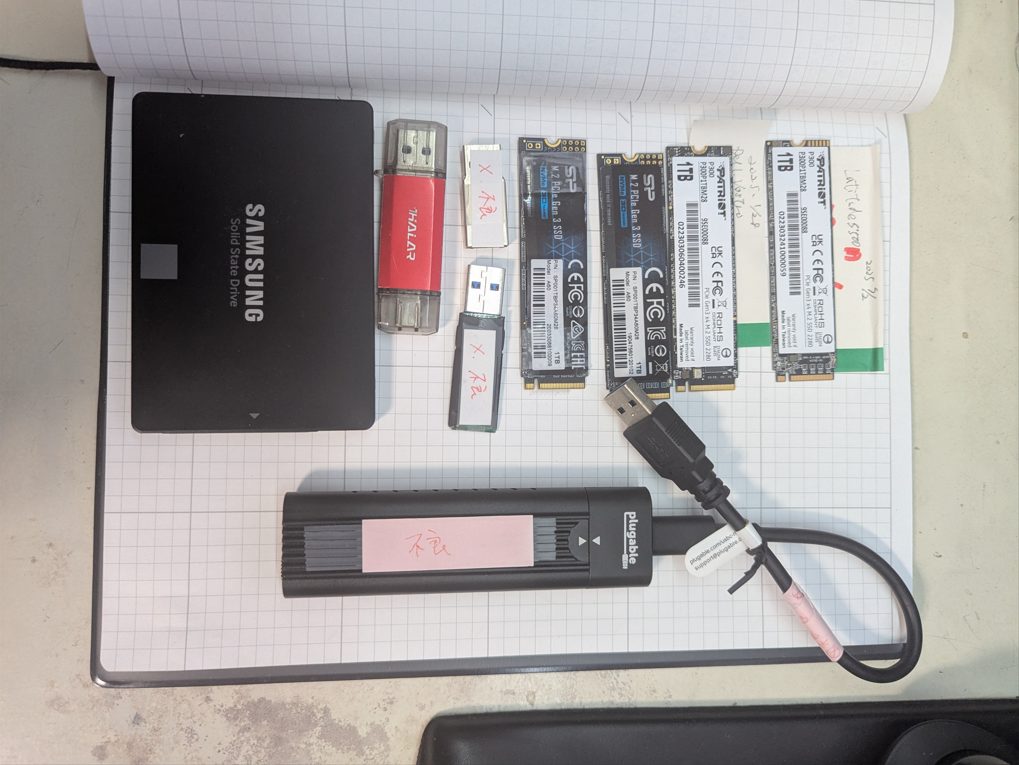
HDDにOSを入れて起動していた時よりもsataSSDに交換するとintel第4世代PC以降では、体感で爆速になったことが分かります。が、sataSSDからM.2SSDの体感を感じることはintel第10世代ノートPCでの実機では、ちょっと分からないのが正直なところ、MiniPCで複数LinuxOSを試してみても、速さを体感することはできません。ただM.2SSDめっちゃ破損します。これは一部メーカーだけなのかもしれませんが、sataSSDがこれまでSamsungだけだったのに対し、M.2SSDは既に4枚が破損!この結果から、私は画像・動画編集は別PCを立て個別運用、Windows11を入れるM.2SSDはタワー型で1TB上限で統一、ノートPCは出来るだけsataSSD+HDDという構成で運用しています。勿論、下の製品は二度と買いません!
自作PC ストレージ比較表(初心者向け)
| 項目 | M.2 SSD | SATA SSD | SATA HDD |
|---|---|---|---|
| 形状・接続方式 | マザーボードに直接差し込む(カード型) | SATA ケーブルで接続(2.5インチ板型) | SATA ケーブルで接続(3.5インチ箱型) |
| 読み書き速度 | ⚡ 超高速(3,000〜7,000 MB/s) | 🔵 高速(500〜600 MB/s) | 🐢 低速(100〜200 MB/s) |
| 体感できる速度差 | Windows起動:約5〜10秒 | Windows起動:約15〜20秒 | Windows起動:約30〜60秒 |
| 価格(1TBあたり) | 約25,000~10万円(Gen4,Gen5) | 約20,000〜45,000円 | 約10,000〜20,000円 |
| 容量ラインナップ | 128GB〜4TB | 128GB〜4TB | 320GB〜20TB以上 |
| 騒音 | 無音 | 無音 | カリカリ音あり(アクセス時) |
| 衝撃・振動への強さ | 強い(可動部なし) 結露で破損(新たな問題) | 強い(可動部なし) | 弱い(精密な回転部品あり) |
| 発熱 | やや高い(高負荷時) | 低い | 中程度 |
| 消費電力 | 低い | 低い | 高い |
| 寿命の目安 | 1年〜? | 3〜5年 | 3〜5年 |
| ケーブル配線 | 不要(スッキリ) | SATAケーブル+電源ケーブル必要 | SATAケーブル+電源ケーブル必要 |
| おすすめの用途 | OS(Windows)のインストール先 | OS または よく使うアプリ | 大容量データ・バックアップ保存 |
| 初心者おすすめ度 | ⭐⭐⭐⭐⭐ 最もおすすめ | ⭐⭐⭐⭐ おすすめ | ⭐⭐⭐ 大容量が必要な場合に |
※価格は2026.3月上旬 Amazon調べ
💡 ストレージの選び方ガイド(初心者向け)
| シーン | おすすめ構成 |
|---|---|
| 予算を抑えたい | SATA SSD(OS用)+ SATA HDD(データ保存用) |
| 快適さ重視 | M.2 SSD(OS用)+ SATA HDD(データ保存用) |
| 最高のパフォーマンス | M.2 SSD(OS+アプリ用)+ SATA HDD(バックアップ用) |
| シンプルに1台だけ | M.2 SSD 1TB(これ1本で十分) |
⚠️ ストレージを選択する注意点
| 確認事項 | 内容 |
|---|---|
| M.2の規格確認 | NVMe(高速)と SATA(低速)の2種類がある。マザーボードの仕様書で対応規格を確認すること |
| M.2スロット数 | マザーボードによってスロット数が異なる(1〜3個が多い) |
| HDDの設置場所 | ケース内の3.5インチベイが必要。ミニタワーでは搭載できない場合あり |
| データのバックアップ | どのストレージも壊れる可能性あり。大事なデータは必ず複数箇所に保存する |
CPUファン・ケースファン(PCケース内の扇風機)
CPUファンとケースファンは、どちらもパソコンを冷やすためのパーツですが、「何を直接冷やすか」と「空気の流れをどう作るか」という役割が明確に異なります。
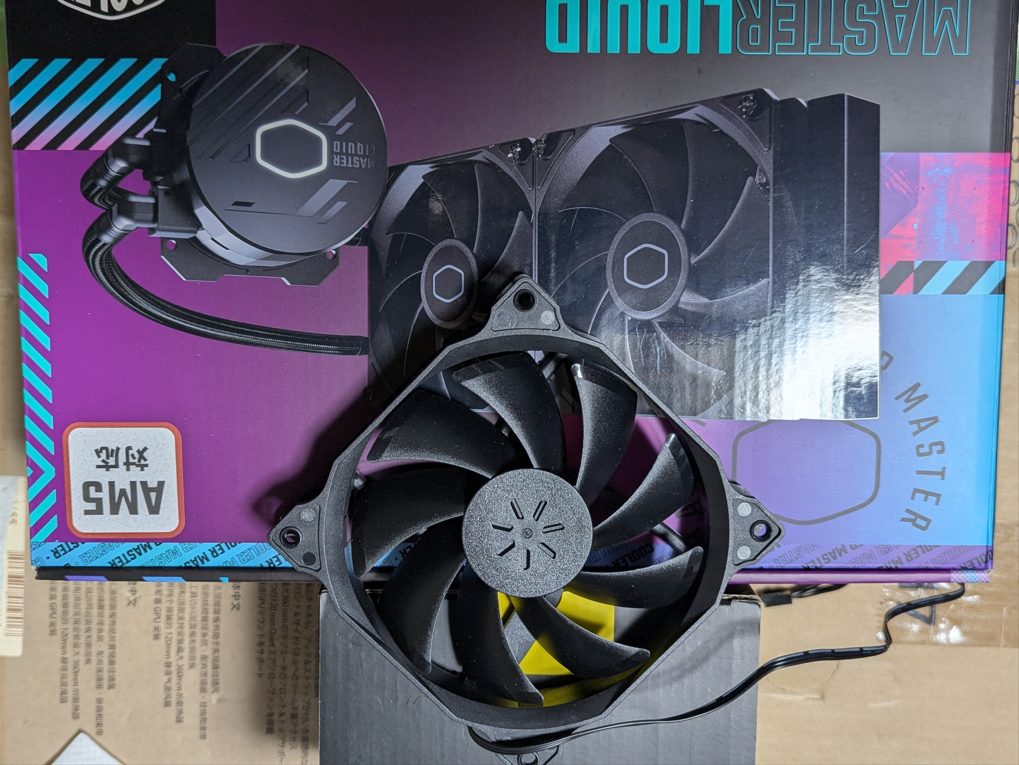
CPUファンの役割:CPUを直接冷やす
📋 選定基準1:冷却方式
| 冷却方式 | 種類 | 特徴 | メリット | デメリット | こんな人に向いている |
|---|---|---|---|---|---|
| 空冷(エアクーラー) | トップフロー型 | ファンが真上を向いてマザーボード全体に風を当てる | コンパクト、安価、メモリとの干渉が少ない | 背の高いCPUクーラーより冷却性能は低め | ミニタワーケース使用者、予算重視の初心者 |
| 空冷(エアクーラー) | タワー型(サイドフロー型) | 縦長ヒートパイプ+大型ファンで強力冷却 | 高い冷却性能、静音モデルも豊富、コスパ良好 | 高さがあるためケースとの干渉に注意が必要 | ミドルタワーケース使用者、冷却性能重視 |
| 簡易水冷(AIO) | 一体型水冷 | ラジエーターとポンプが一体化された水冷ユニット | 非常に高い冷却性能、見た目がスタイリッシュ | 高価、ラジエーター設置スペースが必要、故障リスクあり | ハイエンドCPU使用者、ケース内エアフロー重視 |
| 本格水冷 | カスタムループ | 自分でパーツを組み合わせるフルカスタム水冷 | 最高峰の冷却性能、カスタマイズ自由度が高い | 非常に高価、組み立て難易度が高い、漏水リスク | 上級者向け、完全に初心者には非推奨 |
📋 選定基準2:TDP(熱設計電力)への対応
| TDP目安 | CPUの例(目安) | 推奨クーラータイプ | 注意点 |
|---|---|---|---|
| 〜65W | Core i5(省電力モデル)、Ryzen 5 省電力版 | リテールクーラー、トップフロー型空冷 | 付属クーラーで十分な場合もある |
| 65W〜125W | Core i5/i7、Ryzen 5/7 標準モデル | タワー型空冷(推奨)、簡易水冷 | 大型タワー空冷で十分対応可能 |
| 125W〜170W | Core i7/i9、Ryzen 7/9 高性能モデル | 大型タワー空冷、簡易水冷240mm以上 | 空冷の場合はハイエンドモデルを選ぶ |
| 170W以上 | Core i9、Ryzen 9/Threadripper | 簡易水冷360mm、本格水冷 | 空冷では冷却が追いつかない場合がある |
📋 選定基準3:ソケット互換性
| メーカー | 代表ソケット | 対応確認の重要性 | 確認方法 |
|---|---|---|---|
| Intel | LGA1700、LGA1851 | ◎ 必須 | クーラーの仕様表で「対応ソケット」欄を確認 |
| AMD | AM4、AM5 | ◎ 必須 | AM4とAM5は形状が異なるため要注意 |
| 共通 | マルチソケット対応製品も多数あり | ○ 要確認 | 「AM4/AM5/LGA1700対応」と記載があれば安心 |
⚠️ 初心者が最も見落としやすいポイントです。 CPUとクーラーのソケットが合わないと物理的に取り付けできません。
📋 選定基準4:ケースとのサイズ干渉
| 確認項目 | 空冷(タワー型) | 簡易水冷(AIO) | 確認場所 |
|---|---|---|---|
| クーラー高さ制限 | ケースの「対応CPUクーラー高さ(mm)」以内に収める必要あり | ラジエーターサイズ(120/240/360mm)がケースに対応しているか確認 | ケースの仕様表 |
| メモリとの干渉 | タワー型はメモリスロット付近まで張り出す場合あり | ほぼ干渉しない | クーラーとメモリの仕様を照合 |
| ラジエーター設置位置 | 不要 | トップ・フロント・リアのどこに搭載するか事前確認 | ケースの仕様表 |
📋 選定基準5:静音性・ファンスペック
| 指標 | 目安 | 説明 | 静音重視の場合の選び方 |
|---|---|---|---|
| 回転数(RPM) | 〜1200RPM:静音、1200〜2000RPM:標準、2000RPM〜:高冷却 | 回転数が低いほど静か | 低回転でも風量があるモデルを選ぶ |
| 騒音レベル(dB) | 〜25dB:ほぼ無音、25〜35dB:標準、35dB〜:うるさい | 図書館の静寂が約30dB | 25dB以下を目安に選ぶ |
| ファン径 | 92mm、120mm、140mmなど | 大きいほど低回転で同等の風量を確保できる | 140mmファン搭載モデルが静音と冷却を両立しやすい |
| PWM制御対応 | 対応・非対応 | マザーボードが自動で回転数を調整できる | PWM対応モデルを必ず選ぶ |
📋 選定基準6:予算別おすすめ選択肢
| 予算帯 | おすすめ方式 | 代表的な製品タイプ | 初心者へのアドバイス |
|---|---|---|---|
| 〜3,000円 | トップフロー型空冷 | 各社エントリー空冷クーラー | 低TDPのCPUなら十分。まずはここから |
| 3,000〜6,000円 | タワー型空冷 | 定番の大型空冷クーラー | 初心者に最もおすすめ。コスパ・性能・信頼性のバランスが良い |
| 6,000〜12,000円 | 簡易水冷(240mm) | 240mmラジエーター一体型水冷 | ハイエンドCPUを使う場合や見た目重視の場合に |
| 12,000円〜 | 簡易水冷(360mm) | 360mmラジエーター一体型水冷 | Core i9 / Ryzen 9クラスの高発熱CPUに |
💡 初心者への総合アドバイス:
迷ったら「タワー型空冷クーラー(予算3,000〜6,000円)」を選ぶのが最も無難です。ソケット互換性とケースの高さ制限さえ確認すれば、ほとんどの構成で安定した冷却性能を発揮できます。但し、今後ハイエンドCPUを使うよ( ̄▽ ̄)といった方は、簡易水冷2連が圧倒的にオススメ!少し設置するのに苦労する引っ掛けタイプもあるが、1万円前後で良く冷える2連タイプのメーカーを見つけることをオススメする。
ケースファンの役割:全体の空気循環(エアフロー)を作る
フローだけにフローチャートにしてみた🛁
最近ではPCケースに2連、3連ファンが常設されていることが多いので、ここはサラリと流していこう~
初心者のためのPCケースファン選び方フローチャート
予算は?
├─ 少ない(〜1,000円/個)→ ARCTIC P12 PWM などコスパ系
└─ 普通〜高め
├─ 光らせたい?
│ ├─ YES → ARGB対応モデル(Corsair LL120など)
│ └─ NO
│ ├─ 静音最優先 → Noctua または be quiet!
│ └─ バランス重視 → ARCTIC / be quiet! 中級モデル
└─ ケーブルをスッキリさせたい → Lian Li UNI FAN
旧型PCケース(己型)だと、リアFANだけ、もしくはリア*1+前面*1つずつだけといったパターンが多く、私が使っているPCケースも全てそれにあたる。前面吸気を+1で計2、ミドルタワーケースなら上に吸気+1して計3排気は既設のリアFANと簡易水冷の2連ファンで行っている。この構成でRyzen9 9950x+RTX4090も良好に動作している。
電源ユニット(PCの心臓)
電源ユニットは、すべてのパーツに電力を供給するパーツです。電源はとても重要で「不安定な電源」は、PCトラブルの原因になります。初心者は、80PLUS GOLD以上を選ぶのがおすすめとされています。更に最近では1600Wといった15Aブレーカーでは物理的に無理なワッパの電源が普通にAmazonでも登場するようになりました。この記事ではそこを詳しく解説はしませんが、PC単体だけでなく、ブレーカーに繋がる電気網全体を考えないと、ダメなほどパソコンが高出力機器になろうとしています。
🔌 自作PC 電源ユニット「PSU」の選び方ガイド(初心者向け)
① 容量(ワット数)の目安
| 用途・構成 | 推奨容量 | 特徴 | 他との明確な違い |
|---|---|---|---|
| 省電力PC(Core i3 / Ryzen 5 + 内蔵GPU) | 400〜450W | 低消費電力、価格が安い | 高性能GPUは接続不可 |
| ミドルレンジ(Core i5〜i7 + RTX 4060など) | 550〜650W | 最も汎用的、コスパ◎ | 大半の構成をカバー |
| ハイエンド(Core i9 / Ryzen 9 + RTX 4080など) | 750〜850W | 高負荷でも安定供給 | 余裕があり将来の増設にも対応 |
| 最高峰(RTX 4090 / マルチGPUなど) | 1000W以上 | 最大出力、価格も高い | 一般用途には完全にオーバースペック |
初心者ポイント: 必要ワット数の 1.2〜1.5倍 を目安に選ぶと余裕が生まれ、電源効率も上がります。
② 80PLUS認証(電力変換効率)の目安
| 認証グレード | 変換効率の目安 | 価格帯 | 特徴 | 他との明確な違い |
|---|---|---|---|---|
| 80PLUS(白) | 80%以上 | 安価(3,000〜5,000円) | 最低限の品質基準 | 電気代がやや高くなりやすい |
| 80PLUS Bronze | 82〜85%以上 | 低〜中(5,000〜8,000円) | コスパが良く初心者に最適 | 白との差は小さいが長期コストで回収可能 |
| 80PLUS Gold | 87〜90%以上 | 中〜高(8,000〜15,000円) | 発熱・電気代が少ない | Bronze との差が体感しやすい現実的な上限 |
| 80PLUS Platinum | 90〜92%以上 | 高(15,000円〜) | 静音・省電力サーバー向け | 一般用途ではコスト回収が難しい |
| 80PLUS Titanium | 92%以上 | 非常に高価(20,000円〜) | 最高効率、24時間稼働向け | 家庭用PCではほぼ意味がない |
初心者ポイント: コスパを重視するなら Bronze〜Gold がベストゾーン。Gold以上は電気代節約よりも「安心・品質」のための投資。
③ モジュラー方式(ケーブル管理)の選び方
| タイプ | 特徴 | メリット | デメリット | 他との明確な違い |
|---|---|---|---|---|
| ノンモジュラー(固定式) | すべてのケーブルが直接接続されている | 価格が安い、接触不良がない | 余ったケーブルがケース内に散乱する | エアフローが悪化しやすい |
| セミモジュラー | 主要ケーブル(ATX/EPS)は固定、他は着脱可能 | コスパと整理しやすさのバランスが良い | 一部ケーブルは取り外せない | 初心者に最もおすすめのバランス型 |
| フルモジュラー | すべてのケーブルが着脱可能 | 配線が非常に綺麗にまとまる | 価格が高い、ケーブルの紛失リスク | ケース内を美しく見せたい上級者向け |
初心者ポイント: 初めてならセミモジュラー が最も扱いやすく、ケース内のエアフロー確保も比較的簡単と言われてきたが、個人的にはノンで安く上げるか?普通に850wフルモジュラー12V-2×6付きのどちらかが2026年最新の選び方だね。
④ 保護回路・安全機能の選び方
| 保護機能 | 略称 | 内容 | 重要度 |
|---|---|---|---|
| 過電流保護 | OCP | 電流が過剰になった際に自動シャットダウン | ★★★★★ |
| 過電圧保護 | OVP | 電圧が規定値を超えた際に保護 | ★★★★★ |
| 低電圧保護 | UVP | 電圧降下時にPCを保護 | ★★★★☆ |
| 過負荷保護 | OPP | 定格を超えた出力を検知して停止 | ★★★★☆ |
| 短絡保護 | SCP | ショートサーキット(短絡)時に保護 | ★★★★★ |
| 過熱保護 | OTP | 内部温度が異常に上がった際に保護 | ★★★☆☆ |
初心者ポイント: OCP・OVP・SCPの3つは最低限搭載していることを確認しましょう。信頼できるメーカー(Seasonic・Corsair・be quiet!・Super Flower)の製品は基本的にすべて搭載しています。
⑤ 信頼性・メーカー選びの目安
| メーカー | 特徴 | 得意な価格帯 | 他との明確な違い |
|---|---|---|---|
| Seasonic(シーソニック) | OEM供給も行う最高品質メーカー | 中〜高価格帯 | 自社設計・製造で品質が非常に安定している |
| Corsair(コルセア) | 大手ブランド、サポートも充実 | 中〜高価格帯 | 日本語サポートと保証が手厚い |
| be quiet!(ビークワイエット) | 静音性に特化したドイツブランド | 中〜高価格帯 | 動作音が業界最低水準クラス |
| Super Flower(スーパーフラワー) | コスパ重視の高品質OEMメーカー | 中価格帯 | 価格の割に品質が非常に高い |
| ANTEC・Thermaltake | エントリー〜ミドル向け | 低〜中価格帯 | 入門用として入手しやすい |
初心者ポイント: 電源は「ケチってはいけないパーツ」の代表格。粗悪品は他のパーツを道連れに壊すリスク…Amazon結構な割合で中華製電源、バッテリー不良品あるよ🤪 PCケースメーカーやマザボメーカーが在庫処分でドン!と出すタイミングが狙い目かもね~
⑥ ATX規格(サイズ・規格)の選び方
| 規格 | サイズ | 対応ケース | 特徴 |
|---|---|---|---|
| ATX | 150×86×140mm前後 | ATXフルタワー・ミドルタワー | 最も一般的、選択肢が豊富 |
| SFX | 125×63.5×100mm前後 | Mini-ITXケースなど | コンパクトだが価格が高め |
| SFX-L | 125×63.5×130mm前後 | Mini-ITXケース(大型ファン対応) | SFXより静音・高出力 |
| TFX/Flex ATX | スリムPC向け特殊サイズ | スリムケース専用 | 選択肢が非常に少ない |
初心者ポイント: 特別コンパクトなケースを使わない限り、ATX規格を選べば間違いありません。
✅ 初心者向け 電源選び チェックリスト
| チェック項目 | 推奨基準 |
|---|---|
| 容量は十分か? | 構成の消費電力 × 1.3〜1.5倍以上 |
| 80PLUS認証はあるか? | Bronze 以上(Gold が理想) |
| モジュラー方式は? | セミモジュラーがおすすめ |
| 保護回路は搭載されているか? | OCP・OVP・SCP は必須 |
| メーカーは信頼できるか? | Seasonic・Corsair・be quiet! など |
| ATX規格はケースに合っているか? | ケースの仕様書で確認 |
| 保証期間は十分か? | 最低3年、できれば5〜10年保証 |
ちなみに本体は金持ちしか届かない位置に押しあがってしまったMacですが、「Mac studio M3 Ultra ワッパー」とかでググって見て下さいませ。Mac最高レベルの箱型PCのワッパ―は最大出力時で270w、機器の電源最大容量が480wですから15Aブレーカー家庭用電源で最高クラスのマシンが3台も動く!WindowsならRyzen9 9950x+RTX5090で1台しか動きません。初期投資は高くても、生産性を上げれば上げるほど電気代の差が出てくるという恐ろしい話になってきます。ここまでくるとなぜ私がWindowsユーザーなのに、Macを推しているのか?が分かって頂けると思います。
M3 Ultraチップ搭載のMac Studio(特に最大構成の512GBメモリモデル)で動作する最高位のQwenモデルは、2025年4月に発表された「Qwen3-235B-A22B」または、それを上回るコーディング能力を持つ「Qwen3-coder 480B」シリーズです。512GBという大容量のユニファイドメモリを活かすことで、通常はクラウドでしか動かないような超巨大なモデル(MoE: Mixture of Experts)をローカル環境で動かすことが可能です。
現実的な話をすると、「Mac studio M3 Ultra」最高位モデルでメモリがん積で3機同時並行させている強者がいたとして、Qwenは使わんよな~と思うね。多分「Claude code」メインであとGrok、ChatGPT、あとなんやったけ…メチャンコ高いコーディングAi。。。Devinやったけ?まぁ私はしばらく?一生?縁がないので、よかろうこの辺でw
PCケース(パーツを収納)
PCケースはパーツを収納する箱です。ケースにより3つの性能に差が出ると言われています。
- 冷却性能
- 静音性
- 拡張性
RTX4070Ti Super以上のGPU積むなら、静音性より冷却性能!簡易水冷のそこそこ冷える2連を見つけたら、m-ATXケースにも使えるので、おすすめ~かな。流石にRTX5090は厳しいかな~と思うが、案外3連の方が見かけ倒しってこともあるからね~先ずは2連だよ。(●^o^●)
私のPCケース購入は、幅や高ささえ入れば、基本他は何でもよい。デッドスペース活用とGPUを入れてちゃんと蓋がしまるか?ってところだけ、後はAmazonプライムデーかBTOショップの在庫セールに出来るだけ1万切りを狙う💗
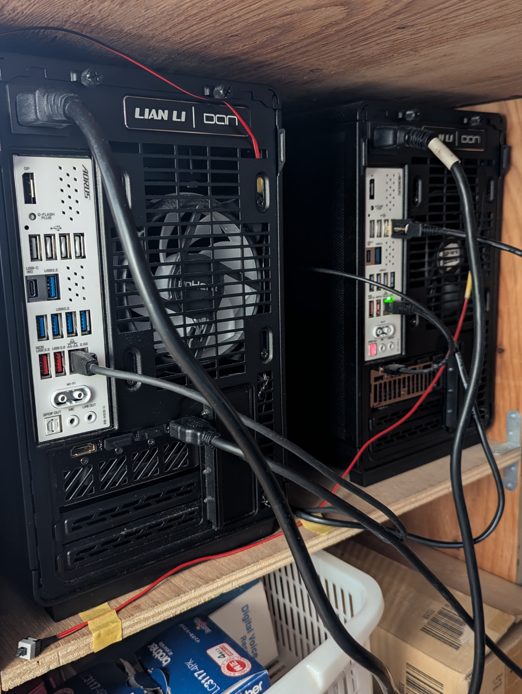
唯一のこだわりはFANはなるべく光らせない!だね。

めっちゃ光ってるやん!しかもリアわざわざ交換してるぅ~😱
自作PC「PCケース」選び方ガイド(初心者向け)
初心者が自作PCのケースを選ぶ際に重要な選定基準を整理しました。各基準ごとに選択肢の特徴・違い・おすすめ度を一覧で確認できます。
① フォームファクター(対応マザーボードサイズ)
最初に決めるべき最重要項目。マザーボードのサイズとケースのサイズは必ず一致させる必要があります。
| 種類 | 対応MB規格 | ケースサイズ | 拡張性 | 冷却性能 | 初心者向け | 明確な差・特徴 |
|---|---|---|---|---|---|---|
| フルタワー | E-ATX / ATX | 非常に大きい | ★★★★★ | ★★★★★ | △ | スペース・重量が最大。ハイエンド向け |
| ミドルタワー | ATX / Micro-ATX | 大きい | ★★★★☆ | ★★★★☆ | ◎ | 最もバランスが良く、パーツが豊富。初心者に最推奨 |
| ミニタワー | Micro-ATX | 中程度 | ★★★☆☆ | ★★★☆☆ | ○ | 省スペースだが拡張に制限あり |
| Mini-ITX対応 | Mini-ITX | 非常に小さい | ★★☆☆☆ | ★★☆☆☆ | △ | 組み立て難易度が高く、熱管理が難しい |
初心者推奨:ミドルタワー(ATX対応)
ATXマザーボードは対応パーツが最も多く、価格帯も幅広い。
② 対応CPUクーラー高さ(単位:mm)
大型のCPUクーラーを使う場合、ケース内に収まるか確認必須。
| 対応クーラー高さ | 向いているクーラー種類 | 冷却性能 | ケース幅の目安 | 注意点 |
|---|---|---|---|---|
| 〜130mm | 薄型ロープロファイルのみ | 低〜中 | 細め | ハイエンドCPUには不向き |
| 〜160mm | 標準的な空冷クーラー対応 | 中 | 標準 | 多くのミドルクラスCPUに対応 |
| 〜170mm以上 | 大型空冷(NH-D15等)対応 | 高 | 広め | 簡易水冷不要でも高冷却が可能 |
| 簡易水冷(AIO)対応 | 120〜360mmラジエーター | 非常に高 | ケース依存 | ラジエーター取付箇所を別途確認 |
明確な差: 大型空冷クーラー(例:Noctua NH-D15)は高さ165mm前後あり、対応高さが160mm以下のケースには物理的に入らない。購入前に必ず確認。
③ 簡易水冷(AIO)ラジエーター対応サイズ
水冷クーラーを使いたい場合、取り付けられるラジエーターのサイズをケース仕様で確認する。
| ラジエーターサイズ | ファン数 | 冷却性能 | 対応ケース傾向 | 初心者向け |
|---|---|---|---|---|
| 120mm | 1基 | 低〜中 | ほぼ全ケース対応 | ○ |
| 240mm | 2基 | 中〜高 | ミドルタワー以上 | ◎ |
| 280mm | 2基(140mm) | 高 | 対応ケースを要確認 | △ |
| 360mm | 3基 | 非常に高 | ミドル〜フルタワー | △(上級者向け) |
明確な差: ラジエーターの取付位置(フロント・天板・リア)もケースによって異なる。「360mm対応」と書いていても天板のみ対応で、フロント不可のケースもあるので注意!
④ 電源ユニット(PSU)の搭載位置
電源ユニットの設置場所によって、エアフローや組み立て性が変わる。
| 搭載位置 | エアフロー | ケーブル取り回し | 初心者向け | 明確な差・特徴 |
|---|---|---|---|---|
| 底面設置(下部) | ◎(新鮮な空気を直接吸気) | 標準的 | ◎ | 現在の主流。ケース底面にダストフィルターがあるモデルが多い |
| 背面上部設置(旧型) | △(廃熱との干渉あり) | やや複雑 | △ | 古いケースに多い。熱がこもりやすい |
明確な差: 底面設置はマザーボードやCPUの熱と分離されるため、電源への熱ダメージが少ない。旧型の上部設置と比べてエアフロー効率が大幅に向上。
⑤ ドライブベイ(HDD / SSDの搭載数)
搭載したいストレージの数に応じて確認する。
| ベイ種類 | サイズ | 対象デバイス | 最近の傾向 | 注意点 |
|---|---|---|---|---|
| 3.5インチベイ | 大 | HDD | 減少傾向 | 大容量ストレージが必要な場合のみ重視 |
| 2.5インチベイ | 中 | SSD / 薄型HDD | 標準的に2〜4基搭載 | SATA SSDを複数使う場合に確認 |
| M.2スロット(MB依存) | なし(基板直付け) | M.2 NVMe SSD | 主流 | ケースのベイではなくMB仕様を確認 |
明確な差: 近年はM.2 NVMe SSDが主流のため、3.5インチベイは不要なケースも多い。動画編集など大容量HDDを複数積む用途では3.5インチベイが複数あるケースを選ぶ必要あり。
⑥ フロントI/O(前面端子)
よく使うUSB機器の接続性に関わる。
| 端子種類 | 転送速度 | 用途 | 重要度 |
|---|---|---|---|
| USB 3.0 Type-A | 5Gbps | マウス・外付けHDDなど | ★★★★★ |
| USB 3.1 / 3.2 Type-A | 10Gbps | 高速外部ストレージ | ★★★★☆ |
| USB Type-C(フロント) | 10〜20Gbps | スマホ・最新デバイス | ★★★★☆ |
| USB 2.0 | 480Mbps | キーボード・マウスなど | ★★★☆☆ |
| オーディオ端子(3.5mm) | — | ヘッドセット | ★★★★☆ |
明確な差: フロントUSB Type-Cはマザーボード側にも対応ヘッダーが必要。Type-C搭載ケースを選んでもMBが非対応なら使えない。購入前にMBのピンヘッダーを確認すること。
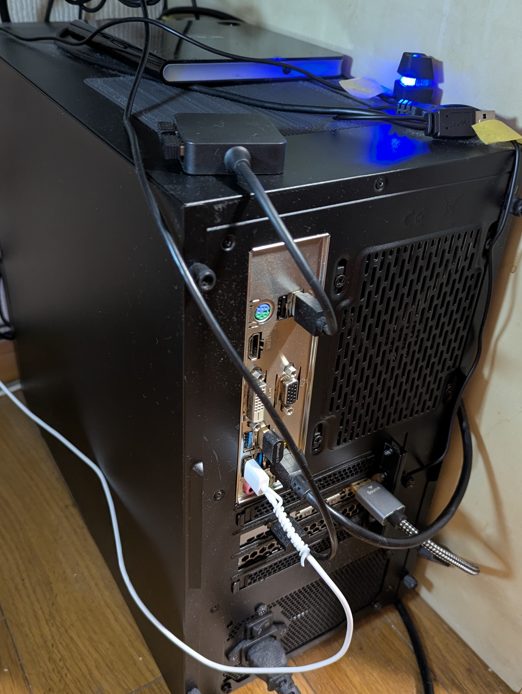
私のように、マザーボードを全面に設置する人は、フロントI/Oを使わないので特に気にする必要はない!
⑦ エアフロー設計(ファン構成・通気性)
ケース内部の温度管理に直結する重要項目。
| 設計タイプ | 特徴 | 冷却性能 | 静音性 | 初心者向け | 明確な差 |
|---|---|---|---|---|---|
| メッシュフロントパネル | 前面から大量吸気 | ★★★★★ | ★★★☆☆ | ◎ | 圧倒的なエアフロー。GPUやCPU温度が下がりやすい |
| ソリッドフロントパネル | 見た目重視、吸気制限 | ★★★☆☆ | ★★★★★ | △ | 静音性は高いが熱がこもりやすい。冷却重視ならNG |
| 両側メッシュ | 側面からも吸気 | ★★★★★ | ★★☆☆☆ | △ | 最高冷却だが埃が溜まりやすい |
明確な差: メッシュフロントとソリッドフロントでは、GPU温度が最大10〜15℃変わることがある。高性能GPUを搭載する場合はメッシュ型を強く推奨。
⑧ ケーブルマネジメント
組み立て後の見た目・エアフロー・メンテナンス性に影響。
| 機能 | 説明 | 重要度 | 初心者向け |
|---|---|---|---|
| 裏配線スペース(20mm以上) | マザーボード裏にケーブルを通す空間 | ★★★★★ | 必須確認項目 |
| マジックテープ / ベルクロバンド付属 | ケーブルを束ねる留め具 | ★★★★☆ | あると便利 |
| ケーブルホール(グロメット付き) | 表から裏へケーブルを通す穴 | ★★★★☆ | 多いほど配線しやすい |
| 電源カバー(シュラウド) | 電源や余分なケーブルを隠す板 | ★★★☆☆ | 見た目がきれいになる |
明確な差: 裏配線スペースが15mm以下の安価なケースでは、ケーブルが余って蓋が閉まらないことがある。初心者は裏配線スペース20mm以上のケースを選ぶと安心。
⑨ 側面パネル素材
| 素材 | 視認性 | 静音性 | 耐久性 | 価格帯 | 特徴 |
|---|---|---|---|---|---|
| 強化ガラス(テンパードガラス) | ★★★★★ | ★★★☆☆ | ★★★★☆ | 中〜高 | 内部が見えてかっこいい。落下に弱い |
| アクリルパネル | ★★★★☆ | ★★★☆☆ | ★★☆☆☆ | 低 | 安価だが傷がつきやすく、黄ばみやすい |
| スチール(不透明) | ★☆☆☆☆ | ★★★★★ | ★★★★★ | 低〜中 | 視認性なし。静音性・耐久性は最高 |
明確な差: 強化ガラスパネルは一般的なガラスと異なり、割れたとき細かい粒状になるため比較的安全。ただし衝撃に弱いため、移動が多い用途にはスチール製が適している。
初心者向け:ケース選びのチェックリスト
| 確認項目 | チェック内容 |
|---|---|
| ☐ フォームファクター | 購入予定のマザーボードサイズに対応しているか |
| ☐ CPUクーラー高さ | 購入予定のクーラーの高さがケース仕様以内か |
| ☐ GPU長さ | 購入予定のグラボの長さ(mm)がケース対応長以内か |
| ☐ 電源ユニット長さ | ATX電源の場合、150〜180mm程度が一般的。ケース記載の最大長を確認 |
| ☐ AIOラジエーター | 水冷を使う場合、希望サイズのラジエーターが取り付けられる位置があるか |
| ☐ フロントUSB Type-C | 必要な場合、MB側に対応ヘッダー(USB 3.2 Gen2×2など)があるか |
| ☐ エアフロー | メッシュフロントかソリッドかを確認。高性能GPUにはメッシュ推奨 |
| ☐ 裏配線スペース | 20mm以上あるか |
PCケース 2026年現在のトレンド傾向
- 激安〜5000円台コスパ重視 → XASTRA、MONTECH、Cooler Master Eliteシリーズ、Okinos
- デザイン・RGB映え → NZXT、Corsair、Lian Li、HYTE、Thermaltake
- エアフロー・冷却性能 → DEEPCOOL、Fractal Design、be quiet!、HAVN(新興高性能勢)
- ピラーレス・曲面ガラス → ANTEC、Thermaltake、DEEPCOOLの一部モデル
PCケース 2026年現在のトレンド(光らない黒の場合)
- 静音+シンプル重視 → Fractal Design Define 7、be quiet! Pure Base、Okinos Air Cross
- コスパ+落ち着いた見た目 → Okinos、ZALMAN、ANTEC Pシリーズ
- エアフローも欲しいけど光らない → Fractal Meshify 2(非RGB)、Cooler Masterの一部黒モデル
私が自作PCで使用しているPCケース(2026.3月現在)
- NZXT H7 Black ミドルタワーケース Black
- NZXT H7 Flow ミドルタワーケース White&Black
- CORSAIR 4000D エアフロー強化ガラス製ミドルタワー ATX PCケース ブラック
- Thermaltake Versa H18 ミニタワー型PCケース
- LIANLI コンパクトPCケース A3-mATX Black

めっちゃ光ってるやん!これはCORSAIR 4000Dだね。
をいずれも2台ずつ購入し、今も現役で動いています~(あ!NZXT H7 Flow 一台だけ休止中だねw)
自作PCに必要なもの(パーツ以外)
自作PCには、パーツ以外にも必要なものがあります。
| 必要なもの | 用途 |
|---|---|
| プラスドライバー | 組み立て |
| USBメモリ | Windowsインストール |
| OS(Windows) | パソコンを動かす |
Windowsは「Windows11 Home」と「Windows11 Pro」があります。24H2のセキュリティ強化によりHomeでの簡易ファイル共有が基本的にできなくなりました。Windows 11 Homeではグループポリシーエディタ(gpedit.msc)が利用できないため、「Lanmanワークステーション」の設定変更にはレジストリ編集が必要です。NASなどのゲストアクセスを有効にするには、「Windows11 Pro」を選択しておく方が無難といえます。
初心者におすすめの自作PC構成 2026年版
初心者が最初に自作するなら、次の構成がおすすめです。
| パーツ | おすすめ |
|---|---|
| CPU | Ryzen7 9700x(65wTDP 神CPUが値段暴落w) |
| GPU | RTX5060Ti(16GB) Stable Diffusionもなんとか動く |
| メモリ | 32GB(安くなったら+32GBで64GBにしよう) |
| ストレージ | 1TB SSD(安くなったら、sataSSDでデータを守ろう) |
| CPUファン・ケースファン | 簡易水冷2連がオススメ、前面吸気FANは追加1~2機 |
| 電源 | 850W(12v-2×6)がある電源を選択した方が幸せ💗 |
| ケース | ミドルタワー(ATXマザーは選択肢が広がる) |
この構成なら、
- ゲーム
- 動画編集
- Ai入門
まで対応できます。
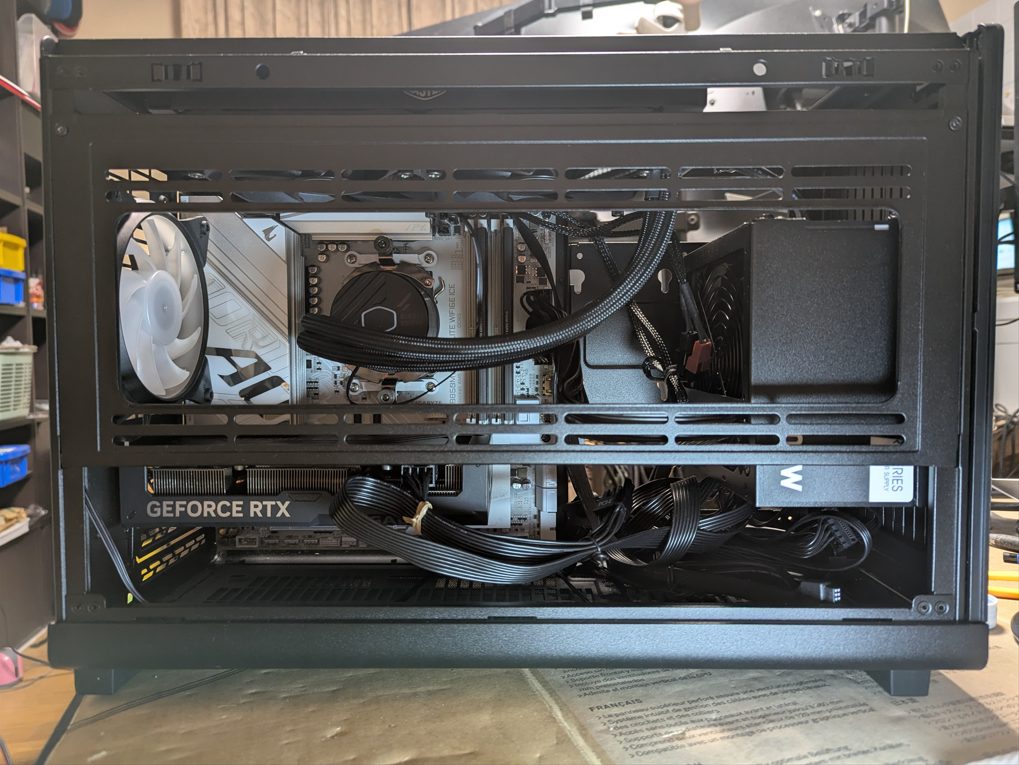
自作PC初心者がいきなり動画編集マシンを作れる基本構成
自作PCに必要なパーツは次の8つです。
- CPU
- GPU
- メモリ
- マザーボード
- ストレージ
- CPUファン・ケースファン
- 電源
- PCケース
この基本構成を理解すれば、誰でも自作PCを作ることができます。
次の記事では、
「03 自作PCの組み立て手順」
を初心者向けに解説します。
それでは、またね~( ̄▽ ̄)